

Phân quyền trong Facebook Business Manager là bước quan trọng giúp doanh nghiệp kiểm soát quyền truy cập, bảo vệ Fanpage, tài khoản quảng cáo và các tài sản quan trọng trên hệ sinh thái Meta. Việc phân quyền đúng cách không chỉ giúp đội ngũ Marketing phối hợp hiệu quả hơn mà còn hạn chế rủi ro mất quyền quản lý hoặc ảnh hưởng đến hoạt động quảng cáo.
Trong bài viết này, HAP Media sẽ hướng dẫn chi tiết cách phân quyền trong Facebook Business Manager, giải thích các cấp quyền phổ biến và chia sẻ những lưu ý quan trọng giúp doanh nghiệp quản lý tài khoản quảng cáo an toàn, hiệu quả hơn.
Phân quyền trong Facebook Business Manager là gì?
Định nghĩa
Phân quyền trong Facebook Business Manager (BM) là quá trình cấp quyền truy cập cho cá nhân hoặc đối tác để quản lý các tài sản doanh nghiệp trên nền tảng Meta như Fanpage, tài khoản quảng cáo, Pixel, Instagram, danh mục sản phẩm và các công cụ hỗ trợ quảng cáo khác. Việc phân quyền đúng cách giúp doanh nghiệp kiểm soát hoạt động vận hành, bảo vệ tài sản quảng cáo và hạn chế rủi ro khi làm việc với nhân sự hoặc Agency bên ngoài.
Facebook Business Manager (hiện thuộc hệ sinh thái quản lý doanh nghiệp của Meta) được xây dựng nhằm giúp doanh nghiệp tập trung quản lý nhiều tài sản trong cùng một hệ thống thay vì sử dụng tài khoản Facebook cá nhân để chia sẻ quyền truy cập.

Các cấp quyền phổ biến trong Facebook Business Manager
- Quản trị viên doanh nghiệp (Admin):
Đây là cấp quyền cao nhất, cho phép người dùng quản lý toàn bộ hệ thống Business Manager như thêm hoặc xóa thành viên, phân quyền tài sản, chỉnh sửa cài đặt và kiểm soát hoạt động của doanh nghiệp. - Nhân viên (Employee):
Nhân viên chỉ được truy cập vào những tài sản được cấp quyền như Fanpage, tài khoản quảng cáo hoặc Pixel. Quyền này phù hợp với nhân sự Marketing, Content hoặc Ads vì họ có thể thực hiện công việc được giao nhưng không thể thay đổi quyền truy cập của người khác. - Đối tác (Partner):
Quyền đối tác thường được sử dụng khi doanh nghiệp làm việc với agency quảng cáo hoặc đơn vị hỗ trợ Marketing. Hình thức này giúp chia sẻ quyền quản lý cần thiết mà không cần bàn giao toàn bộ quyền kiểm soát tài sản.
Tầm quan trọng của phân quyền trong Facebook Business Manager
Phân quyền trong Facebook Business Manager đóng vai trò quan trọng trong việc bảo vệ tài sản quảng cáo và quản lý hoạt động Marketing trên nền tảng Meta. Thay vì chia sẻ tài khoản Facebook cá nhân, doanh nghiệp có thể cấp quyền truy cập phù hợp cho từng cá nhân hoặc đối tác, giúp kiểm soát rõ ai được phép quản lý Fanpage, tài khoản quảng cáo, Pixel và các tài sản khác.
Việc phân quyền đúng cách giúp doanh nghiệp hạn chế các rủi ro như mất quyền truy cập, thay đổi cài đặt ngoài ý muốn hoặc lộ thông tin quan trọng khi có sự thay đổi nhân sự. Đồng thời, đây cũng là giải pháp cần thiết khi doanh nghiệp làm việc với đội ngũ Marketing nội bộ, freelancer hoặc agency quảng cáo bên ngoài.
Một số lợi ích nổi bật của việc phân quyền BM gồm:
- Bảo vệ tài sản doanh nghiệp: Chủ sở hữu vẫn giữ quyền kiểm soát Fanpage, tài khoản quảng cáo và dữ liệu khách hàng thay vì phụ thuộc vào một tài khoản cá nhân.
- Quản lý đội ngũ hiệu quả hơn: Mỗi thành viên có thể được cấp quyền phù hợp với vai trò như chạy quảng cáo, sáng tạo nội dung, chăm sóc khách hàng hoặc phân tích dữ liệu.
- Làm việc an toàn với agency: Doanh nghiệp có thể cấp quyền đối tác cho đơn vị quảng cáo mà không cần chia sẻ mật khẩu hoặc bàn giao toàn bộ quyền quản trị.
- Tối ưu vận hành khi quản lý nhiều tài sản: Với doanh nghiệp sở hữu nhiều Fanpage, tài khoản quảng cáo hoặc thương hiệu khác nhau, BM giúp tập trung quản lý và kiểm soát dễ dàng hơn.
Hướng dẫn phân quyền BM trên máy tính
Phân quyền trên máy tính là phương pháp tối ưu, cho phép bạn thao tác đầy đủ và chuyên sâu trong Trình quản lý doanh nghiệp của Meta. Các bước thực hiện như sau:
Bước 1: Truy cập vào trang chính thức của Business Manager tại business.facebook.com.
Bước 2: Nhấn vào biểu tượng Cài đặt doanh nghiệp nằm bên trái giao diện.
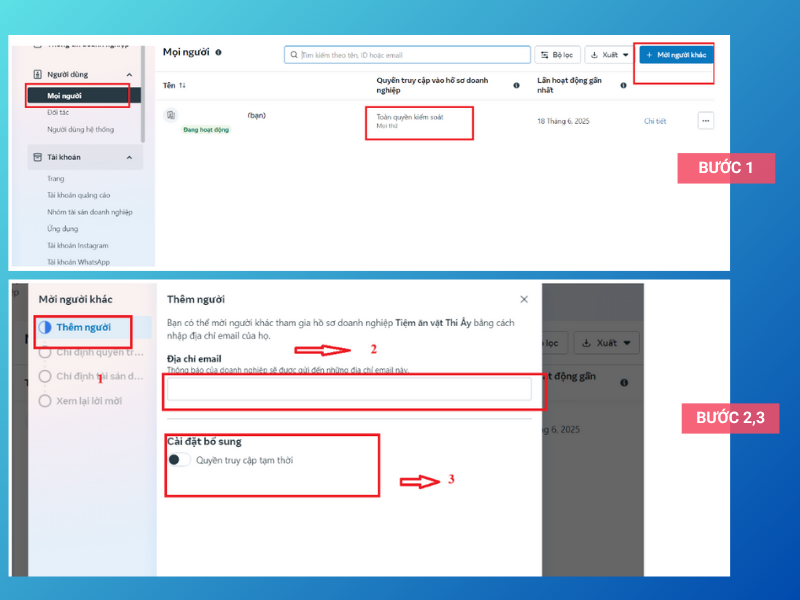
Bước 3: Vào mục Mọi người và chọn Thêm để bắt đầu thêm người dùng mới.
Bước 4: Nhập địa chỉ email của người bạn muốn cấp quyền truy cập.
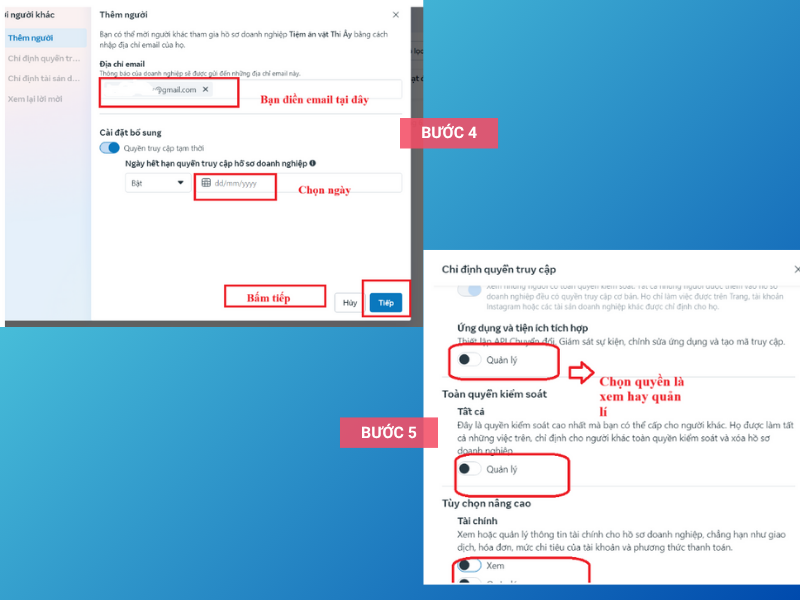
Bước 5: Lựa chọn vai trò tương ứng: Quản trị viên doanh nghiệp nếu họ cần toàn quyền, hoặc Nhân viên nếu chỉ hỗ trợ một số công việc cụ thể.
Bước 6: Chỉ định các tài sản cần thiết như Fanpage, tài khoản quảng cáo, Pixel,… cho người đó.
Bước 7: Gửi lời mời. Họ sẽ cần xác nhận qua email để hoàn tất việc nhận quyền.
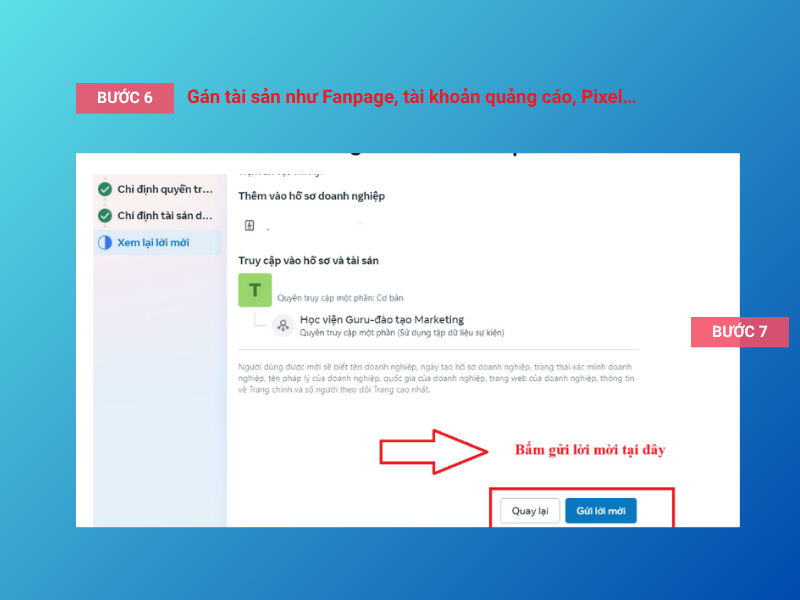
Lưu ý: Sau khi gửi lời mời, bạn nên kiểm tra lại trạng thái xác nhận. Nếu người được mời chưa đồng ý, họ sẽ không thể truy cập bất kỳ tài sản nào trong hệ thống BM của bạn.
Hướng dẫn phân quyền BM trên điện thoại
Mặc dù một số tính năng nâng cao có thể chưa được hỗ trợ đầy đủ trên ứng dụng Business Suite hoặc Trình quản lý doanh nghiệp di động, bạn vẫn có thể thực hiện việc phân quyền cơ bản như sau:
Bước 1: Mở ứng dụng Business Suite trên điện thoại và truy cập vào phần Cài đặt doanh nghiệp.
Bước 2: Chọn Người, sau đó nhấn Thêm người mới.
Bước 3: Nhập địa chỉ email của người mà bạn muốn cấp quyền.
Bước 4: Chọn quyền truy cập phù hợp – Nhân viên hoặc Quản trị viên.
Bước 5: Gán các tài sản cụ thể như Fanpage hoặc tài khoản quảng cáo cho người đó.
Bước 6: Gửi lời mời và yêu cầu họ xác nhận qua email để hoàn tất.
Lưu ý: Nếu bạn cần thiết lập phân quyền chi tiết hoặc phức tạp hơn, nên sử dụng phiên bản Business Manager trên máy tính để tránh gặp lỗi và có trải nghiệm quản lý đầy đủ hơn.
Xem thêm => Facebook Creator Studio: Công cụ quản lý Fanpage mạnh mẽ mà ít người biết
Một số lưu ý khi phân quyền trong Facebook Business Manager
Phân quyền trong Facebook Business Manager cần được thực hiện cẩn thận vì đây là nơi quản lý nhiều tài sản quan trọng như Fanpage, tài khoản quảng cáo, Pixel và dữ liệu khách hàng. Việc cấp quyền đúng cách không chỉ giúp đội ngũ làm việc hiệu quả hơn mà còn hạn chế nguy cơ mất quyền truy cập hoặc ảnh hưởng đến hoạt động quảng cáo của doanh nghiệp.
Dưới đây là một số lưu ý quan trọng khi thiết lập quyền truy cập trong BM:
- Chỉ cấp quyền cho tài khoản đáng tin cậy: Doanh nghiệp nên tránh thêm các tài khoản Facebook mới tạo, thiếu thông tin hoặc có hoạt động bất thường vào Business Manager. Những tài khoản này có thể làm tăng nguy cơ bị Meta đánh giá là đáng ngờ và ảnh hưởng đến độ an toàn của hệ thống.
- Áp dụng nguyên tắc cấp quyền tối thiểu: Không phải ai cũng cần quyền quản trị viên trong Business Manager. Doanh nghiệp nên cấp đúng quyền theo vai trò thực tế như nhân viên chạy quảng cáo, quản lý nội dung hoặc phân tích dữ liệu. Quyền Admin chỉ nên dành cho chủ doanh nghiệp hoặc những nhân sự nội bộ chịu trách nhiệm quản lý toàn bộ hệ thống.
- Bật xác thực hai yếu tố (2FA) cho các tài khoản có quyền truy cập: Xác thực hai yếu tố giúp tăng thêm lớp bảo vệ cho tài khoản Facebook, đặc biệt với những tài khoản có quyền quản lý tài sản quảng cáo. Đây là bước bảo mật quan trọng nhằm giảm nguy cơ bị truy cập trái phép khi thông tin đăng nhập bị lộ.
- Kiểm tra quyền truy cập định kỳ: Doanh nghiệp nên thường xuyên rà soát danh sách người dùng và đối tác trong Business Manager để: Xóa quyền của nhân sự đã nghỉ việc; Thu hồi quyền của đối tác không còn hợp tác; Kiểm tra lại các tài sản đang được chia sẻ. Việc này giúp doanh nghiệp duy trì quyền kiểm soát đối với toàn bộ tài sản quảng cáo.
- Cẩn trọng khi cấp quyền cho agency hoặc bên thứ ba: Khi làm việc với freelancer hoặc agency quảng cáo, doanh nghiệp nên sử dụng tính năng cấp quyền đối tác của Meta thay vì chia sẻ tài khoản cá nhân. Điều này giúp bên hỗ trợ có thể thực hiện công việc cần thiết nhưng doanh nghiệp vẫn giữ quyền sở hữu và kiểm soát tài sản.
Ví dụ & lỗi thường gặp khi phân quyền
Ví dụ 1: Bạn thuê agency chạy quảng cáo, nhưng lại quên giới hạn quyền, để họ giữ vai trò quản trị viên. Khi chấm dứt hợp tác, việc thu hồi quyền gặp khó khăn.
Ví dụ 2: Một nhân viên cũ vẫn còn quyền truy cập do bạn quên gỡ, dẫn đến nguy cơ chỉnh sửa hoặc vô hiệu hóa tài sản trong BM.
Lỗi phổ biến: Gán quyền nhưng quên gán tài sản cụ thể → người được mời sẽ không thể thao tác được gì dù đã chấp nhận lời mời.
Hãy thường xuyên kiểm tra lại danh sách người dùng và quyền truy cập trong BM để đảm bảo mọi thứ luôn được kiểm soát chặt chẽ.
Xem thêm => Cách cài đặt Facebook Pixel hiệu quả giúp tối ưu quảng cáo 2026
Lời kết
Phân quyền trong Facebook Business Manager là bước quan trọng giúp doanh nghiệp quản lý tài sản trên Meta một cách khoa học, an toàn và hiệu quả hơn. Việc thiết lập đúng quyền truy cập cho từng cá nhân, nhân sự nội bộ hoặc đối tác không chỉ giúp quá trình vận hành thuận lợi mà còn hạn chế những rủi ro liên quan đến Fanpage, tài khoản quảng cáo và dữ liệu doanh nghiệp.
Để quản lý Facebook Ads hiệu quả, doanh nghiệp cần kết hợp giữa việc phân quyền đúng cách, kiểm soát tài sản thường xuyên và xây dựng quy trình vận hành rõ ràng. Với kinh nghiệm triển khai các chiến dịch Facebook Marketing, HAP Media hỗ trợ doanh nghiệp thiết lập, quản lý tài khoản quảng cáo và tối ưu hoạt động truyền thông trên nền tảng Meta một cách chuyên nghiệp.
Nếu bạn đang gặp khó khăn trong việc quản lý Business Manager, phân quyền tài khoản hoặc triển khai Facebook Ads, hãy liên hệ HAP Media để được tư vấn giải pháp phù hợp với mục tiêu kinh doanh.


Để lại bình luận của bạn
Bài viết nổi bật - hap media
HOT HOT – Link 333 đổi tên Facebook không cần đợi 60 ngày
Nếu bạn muốn thay đổi tên trên Facebook vì lí do nào đó như tên [...]
[Chia sẻ] Cách xóa facebook bị hack chưa bao giờ đơn giản như bây giờ
Bài viết này cung cấp cho bạn một giải pháp đơn giản và hiệu quả [...]
Cách tạo instagram cho doanh nghiệp “dễ như ăn kẹo”
Tài khoản Instagram doanh nghiệp không khác biệt so với các tài khoản thông thường [...]
Bảo mật riêng tư với cách ẩn follow trên Instagram cực dễ
Hiện nay, Instagram là MXH được sử dụng phổ biến với hơn 60 triệu người [...]
Cách đăng xuất Messenger trên iPad chỉ trong 1 nốt nhạc
Ứng dụng Messenger được mọi người sử dụng rộng rãi trên nhiều thiết bị như [...]
Cách bật trình tạo mã facebook đơn giản ai cũng làm được
Bạn muốn bảo mật tài khoản Facebook của mình để tránh bị kẻ xấu truy [...]
[New] Xử lí triệt để Facebook không gửi mã xác nhận trong 1 phút
Vấn đề Facebook không gửi mã xác nhận thường xuyên xảy ra, gây rắc rối [...]
Tính năng hẹn hò trên Facebook | Cách kích hoạt và sử dụng 2024
Facebook đã cho ra mắt tính năng hẹn hò mới giúp cho người dùng có [...]
Link 282 là gì? Cách khắc phục lỗi 282 trong 1 phút
Tài khoản Facebook của bạn đang bị khóa và cuối đường link tài khoản Facebook [...]
[2024] Bạn bị chặn like và comment trên facebook trong bao lâu
Một ngày đẹp trời bạn thả cảm xúc vào một bài đăng mà bạn cảm [...]
[TIP] Mở khóa tài khoản facebook bị vô hiệu hóa hiệu quả 100%
Quá trình sử dụng Facebook đôi khi tài khoản của bạn có thể bị vô [...]
5 cách khắc phục lỗi khi tìm nạp dữ liệu trên Facebook
Bạn đang sử dụng Facebook bỗng dưng có thông báo lỗi khi tìm nạp dữ [...]
[2024] Cách lấy link bài viết Facebook đơn giản, nhanh chóng
Khi dùng Facebook bạn bắt gặp bài viết hay thì muốn lấy link để chia [...]
[Facebook khóa két sắt tím] Cách dùng Facebook để không bị khóa 956
Facebook khóa két sắt tím là một trong những lỗi phổ biến thường gặp ở [...]
6+Cách khôi phục Google Authenticator nhanh chóng và an toàn
Google Authenticator là một ứng dụng bảo mật được phát triển bởi Google. Tuy nhiên, [...]
[Mẹo] 3 cách thêm nhạc không có sẵn vào story Facebook
Việc thêm nhạc vào story giúp cho sinh động và thú vị hơn. Tuy nhiên [...]