

Facebook Creator Studio là công cụ quản lý nội dung được Meta phát triển nhằm hỗ trợ nhà sáng tạo, doanh nghiệp và quản trị viên Fanpage kiểm soát hoạt động trên Facebook và Instagram hiệu quả hơn. Với khả năng lên lịch bài viết, quản lý video, theo dõi số liệu phân tích và đánh giá hiệu quả nội dung, công cụ này giúp tiết kiệm thời gian và tối ưu quy trình vận hành mạng xã hội.
Trong bài viết này, HAP Media sẽ chia sẻ chi tiết Facebook Creator Studio là gì, các tính năng nổi bật, cách sử dụng cũng như những lưu ý giúp doanh nghiệp quản lý Fanpage hiệu quả hơn.
Facebook Creator Studio là gì?
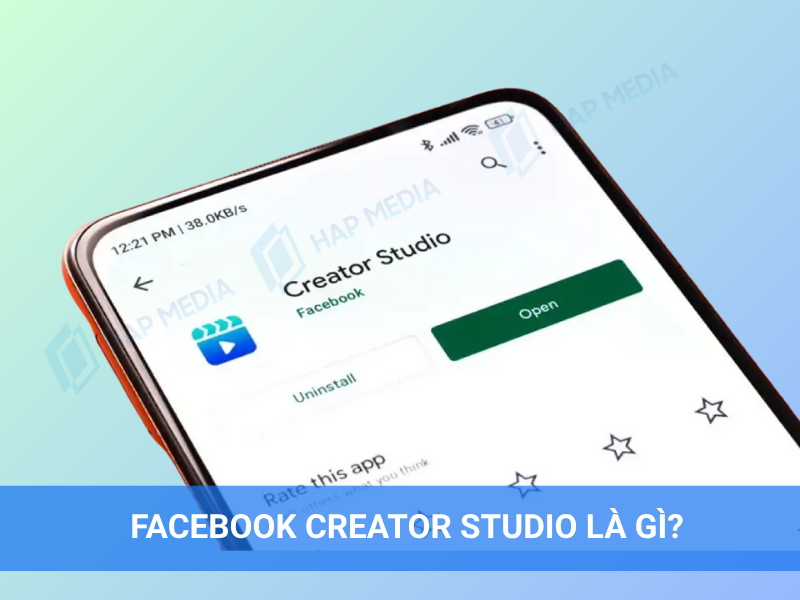
Facebook Creator Studio là công cụ quản lý nội dung miễn phí được Meta phát triển, giúp nhà sáng tạo nội dung, doanh nghiệp và quản trị viên Fanpage theo dõi, xuất bản và phân tích hiệu quả nội dung trên Facebook và Instagram. Thông qua công cụ này, người dùng có thể lên lịch bài viết, quản lý video, kiểm tra số liệu tương tác và đánh giá hiệu suất của từng nội dung đã đăng tải.
Trước đây, Creator Studio là nền tảng chính để quản lý hoạt động nội dung trên Facebook. Hiện nay, Meta đã tích hợp nhiều tính năng quản lý vào Meta Business Suite, giúp doanh nghiệp có thể quản lý Facebook, Instagram, tin nhắn và lịch đăng nội dung trong cùng một hệ thống.
Trong quá trình hỗ trợ doanh nghiệp quản lý Fanpage, Hap Media đánh giá Creator Studio/Meta Business Suite là những công cụ quan trọng giúp kiểm soát lịch nội dung, theo dõi chỉ số và đưa ra quyết định tối ưu chiến lược truyền thông dựa trên dữ liệu thực tế.
Các tính năng chính của Facebook Creator Studio
Facebook Creator Studio được thiết kế để hỗ trợ nhà sáng tạo nội dung, doanh nghiệp và quản trị viên Fanpage kiểm soát hoạt động nội dung trên Facebook và Instagram. Thông qua các tính năng quản lý bài viết, phân tích dữ liệu và theo dõi tương tác, công cụ này giúp tối ưu quy trình vận hành Fanpage và đưa ra quyết định dựa trên hiệu quả thực tế.
Hiện nay, nhiều tính năng quản lý nội dung của Creator Studio đã được Meta phát triển và tích hợp vào Meta Business Suite. Tuy nhiên, các chức năng cốt lõi như quản lý nội dung, theo dõi hiệu suất và phân tích người dùng vẫn là những yếu tố quan trọng trong quá trình vận hành Fanpage.
Truy cập linh hoạt, mọi lúc mọi nơi
Với Creator Studio, bạn có thể quản lý trang của mình bất cứ khi nào và ở bất kỳ đâu. Dù đang sử dụng máy tính hay điện thoại, việc đăng tải và kiểm soát nội dung đều trở nên dễ dàng và tiện lợi chỉ trong vài thao tác.
Quản lý và lên lịch bài viết trên Fanpage

Một trong những tính năng quan trọng của Facebook Creator Studio là hỗ trợ quản lý toàn bộ nội dung đã xuất bản, đang lên lịch hoặc lưu dưới dạng bản nháp.
Thay vì phải kiểm tra từng bài viết thủ công, quản trị viên có thể dễ dàng phân loại nội dung theo trạng thái, chỉnh sửa thông tin và kiểm soát lịch đăng trong cùng một giao diện.
Đối với doanh nghiệp hoặc agency quản lý nhiều Fanpage, tính năng này giúp xây dựng kế hoạch nội dung khoa học hơn, hạn chế bỏ sót bài đăng và tiết kiệm thời gian vận hành.
Chỉnh sửa và tìm kiếm nội dung nhanh chóng
Khi Fanpage có số lượng bài đăng lớn, việc tìm kiếm và chỉnh sửa nội dung cũ có thể mất nhiều thời gian. Creator Studio hỗ trợ tìm kiếm bài viết theo các tiêu chí khác nhau, giúp người quản trị nhanh chóng xác định nội dung cần cập nhật.
Tính năng này đặc biệt hữu ích khi doanh nghiệp cần:
- Điều chỉnh thông tin sản phẩm/dịch vụ.
- Cập nhật chương trình khuyến mãi.
- Kiểm tra lại nội dung đã đăng.
Phân tích hiệu quả nội dung trên Facebook và Instagram
Creator Studio cung cấp các dữ liệu quan trọng giúp đánh giá hiệu quả hoạt động của Fanpage như:
- Lượt tiếp cận.
- Lượt tương tác.
- Lượt xem video.
- Thời gian giữ chân người xem.
- Hiệu suất từng bài đăng.
Thông qua những dữ liệu này, đội ngũ Marketing có thể xác định dạng nội dung nào đang thu hút người dùng, từ đó điều chỉnh chiến lược truyền thông phù hợp hơn.
Theo dõi và quản lý tương tác với khách hàng
Việc phản hồi nhanh bình luận và tin nhắn đóng vai trò quan trọng trong việc xây dựng mối quan hệ với khách hàng.
Các công cụ quản lý của Meta giúp doanh nghiệp kiểm soát hoạt động tương tác trên Fanpage, hỗ trợ xử lý câu hỏi, phản hồi khách hàng và duy trì trải nghiệm tốt hơn trong quá trình chăm sóc người dùng.
Nhận thông báo về các hoạt động trên Page

Một trong những điểm mạnh của Creator Studio là khả năng thông báo tức thời mọi hoạt động diễn ra trên trang. Bạn sẽ không bỏ lỡ bất kỳ tương tác nào, từ bình luận, tin nhắn đến hoạt động của người dùng, giúp bạn xử lý công việc kịp thời và hiệu quả.
Xem thêm => Tất tần tật về phân quyền Fanpage cập nhật mới nhất
Hướng dẫn cách sử dụng Creator Studio Facebook
Cách đăng bài viết trên ứng dụng
- Mở Creator Studio > chọn “Tạo bài viết”
- Chọn fanpage bạn muốn đăng bài > nhập nội dung, ảnh/video > nhấn Đăng ngay hoặc Lên lịch đăng
Cách đăng video hàng loạt
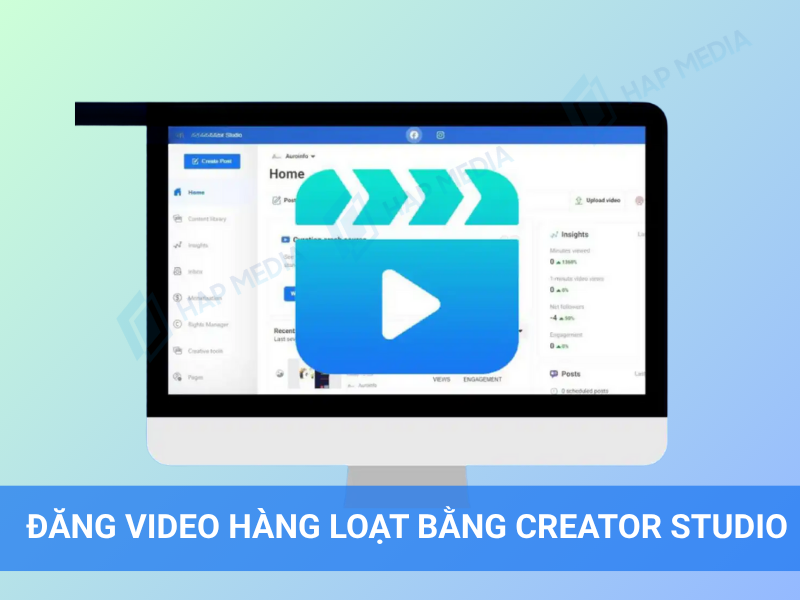
- Truy cập mục “Thư viện nội dung” > chọn “Tải nhiều video lên”
- Tải lên nhiều video cùng lúc, sau đó thêm tiêu đề, mô tả cho từng video
- Có thể chọn đăng đồng thời hoặc lên lịch theo từng thời điểm khác nhau
Cách tạo video playlist
- Chọn tab “Video Playlist” trong Creator Studio
- Tạo playlist mới > đặt tên, thêm mô tả, chọn ảnh đại diện
- Thêm video từ thư viện hoặc từ các video đã đăng để hệ thống nhóm nội dung theo chủ đề
Đặc điểm nổi bật của Facebook Creator Studio
Facebook Creator Studio được nhiều nhà sáng tạo nội dung, doanh nghiệp và agency sử dụng nhờ khả năng hỗ trợ quản lý nội dung tập trung, theo dõi hiệu quả bài đăng và tối ưu quy trình vận hành Fanpage. Một số ưu điểm nổi bật của công cụ này gồm:
- Giao diện trực quan, dễ sử dụng: Creator Studio được thiết kế với bố cục đơn giản, giúp người dùng dễ dàng quản lý bài viết, video, lịch đăng và số liệu phân tích mà không cần có nhiều kiến thức kỹ thuật. Điều này phù hợp với cả cá nhân mới bắt đầu xây dựng nội dung trên Facebook.
- Quản lý nội dung tập trung trên một nền tảng: Thay vì phải sử dụng nhiều công cụ khác nhau, người dùng có thể theo dõi bài viết, video, hiệu suất nội dung và hoạt động tương tác trong cùng một hệ thống. Điều này giúp tiết kiệm thời gian khi vận hành Fanpage.
- Hỗ trợ nhiều nhóm đối tượng sử dụng: Creator Studio phù hợp với nhiều nhu cầu khác nhau như nhà sáng tạo nội dung, chủ shop online, đội ngũ Marketing, doanh nghiệp và các agency quản lý mạng xã hội cho khách hàng.
- Tối ưu hiệu quả quản lý nhiều Fanpage: Với những đơn vị cần vận hành nhiều trang Facebook cùng lúc, các công cụ quản lý nội dung và phân tích dữ liệu giúp đội ngũ dễ dàng kiểm soát lịch đăng, đánh giá hiệu quả và xây dựng kế hoạch nội dung phù hợp.
- Cung cấp dữ liệu hỗ trợ tối ưu chiến dịch quảng cáo: Creator Studio không phải là công cụ chạy quảng cáo trực tiếp, tuy nhiên các dữ liệu về lượt tiếp cận, tương tác, lượt xem video và hiệu suất nội dung giúp doanh nghiệp đánh giá loại nội dung đang hoạt động tốt để kết hợp với chiến dịch Facebook Ads hiệu quả hơn.
Xem thêm => Cách cài đặt Facebook Pixel hiệu quả giúp tối ưu quảng cáo 2025
Kết luận
Facebook Creator Studio là một công cụ hữu ích giúp nhà sáng tạo nội dung, doanh nghiệp và đội ngũ Marketing quản lý, theo dõi và đánh giá hiệu quả nội dung trên Facebook, Instagram. Mặc dù hiện nay nhiều tính năng đã được Meta phát triển và tích hợp vào Meta Business Suite, các công cụ quản lý nội dung của Meta vẫn đóng vai trò quan trọng trong việc xây dựng kế hoạch Social Media và tối ưu hoạt động Fanpage.
Thông qua việc quản lý bài viết, phân tích dữ liệu và theo dõi tương tác người dùng, doanh nghiệp có thể hiểu rõ hơn về hiệu quả nội dung, từ đó đưa ra chiến lược truyền thông phù hợp hơn.
Với kinh nghiệm triển khai nội dung và quản lý Fanpage cho doanh nghiệp, Hap Media luôn chú trọng việc kết hợp công cụ quản lý, dữ liệu phân tích và chiến lược nội dung để giúp thương hiệu phát triển bền vững trên nền tảng mạng xã hội. Nếu bạn đang gặp khó khăn trong việc vận hành Fanpage hoặc xây dựng chiến lược Facebook Marketing, Hap Media có thể hỗ trợ bạn với giải pháp phù hợp.


Để lại bình luận của bạn
Bài viết nổi bật - hap media
[TIP] 3 cách ghim story trên Facebook cực nhanh
Bạn muốn ghim những story trên Facebook để thu hút mọi người khi vào trang [...]
[New] Xử lí triệt để Facebook không gửi mã xác nhận trong 1 phút
Vấn đề Facebook không gửi mã xác nhận thường xuyên xảy ra, gây rắc rối [...]
2 cách chạy quảng cáo livestream trên Facebook hiệu quả
Hiện nay nhiều người đang muốn tìm hiểu cũng như muốn chạy quảng cáo livestream [...]
Cách mở khóa Marketplace trên Facebook khi bị khóa đơn giản ai cũng làm được
Tài khoản marketplace bị vô hiệu hóa khiến các nhà kinh doanh online trên nền [...]
[MẸO] 5 cách ghim bài viết trên Facebook nhanh chóng chỉ 3 phút
Bạn muốn tạo điểm nhấn, muốn mọi người khi vào trang tường cá nhân hay [...]
4 cách tắt thông báo sinh nhật của mình trên Facebook 2024
Khi đăng ký tài khoản Facebook bạn bắt buộc phải nhập ngày sinh để từ [...]
2024 Cách tăng tương tác Story Facebook cực dễ hiệu quả 100%
Bạn đang muốn tăng tương tác story trên Facebook để đạt được mục tiêu quảng [...]
Email Support Facebook: Cách Liên Hệ & Gửi Yêu Cầu Hỗ Trợ
Nếu bạn gặp vấn đề gì về Facebook và đang tìm cách liên hệ với [...]
Quyền Giám Sát Trên Facebook: Công Cụ Bảo Vệ Trẻ Vị Thành Niên
Quyền giám sát trên Facebook là một tính năng mới được Meta giới thiệu nhằm [...]
Link 264 – Tut báo cáo yêu cầu gỡ video trên Facebook
Hiện nay việc vi phạm quyền riêng tư trên Facebook càng trở nên phổ biến. [...]
Khám phá ý nghĩa và vai trò của Brand Activation là gì
Brand activation là gì? Mỗi ngày, người tiêu dùng tiếp nhận hàng ngàn thông điệp [...]
Mẹo tạo mã từ ứng dụng xác thực Facebook hiệu quả 100%
Hiện nay ngoài việc xác thực 2 lớp để khắc phục lỗi bảo mật thì [...]
2024 Cách tăng tương tác Story Facebook cực dễ hiệu quả 100%
Bạn đang muốn tăng tương tác story trên Facebook để đạt được mục tiêu quảng [...]
2 cách thu nhỏ màn hình Google Meet trên điện thoại
Hiện nay, Google Meet được sử dụng nhiều trong công việc và học tập online [...]
Cách mở khóa Marketplace trên Facebook khi bị khóa đơn giản ai cũng làm được
Tài khoản marketplace bị vô hiệu hóa khiến các nhà kinh doanh online trên nền [...]
Cách kiểm tra lịch sử đăng nhập Facebook đơn giản và nhanh nhất
Facebook là một nền tảng mạng xã hội hàng đầu tại Việt Nam với hơn [...]