

Bạn đang cần lấy link facebook của bạn hay của một tài khoản bất kì để chia sẻ với mọi người nhưng chưa nắm rõ thao tác thực hiện? Nếu vậy hãy để HAP Media hướng dẫn bạn cách coppy link Facebook của mình và của bạn bè siêu đơn giản nhé!

Cách sao chép link Facebook trên điện thoại
Copy link Facebook của mình
Bước 1: Đầu tiên bạn vào Facebook và truy cập vào trang cá nhân của mình rồi chọn biểu tượng dấu ba chấm như hình dưới đây

Bước2: Chọn vào mục Sao chép liên kết ở cuối cùng là bạn đã lấy được link Facebook của mình rồi

Copy link Facebook bạn bè hoặc fanpage
Bước 1: tìm trang cá nhân của bạn bè hoặc một fanpage mà mình muốn lấy link rồi ấn vào biểu tượng mũi tên như hình dưới đây
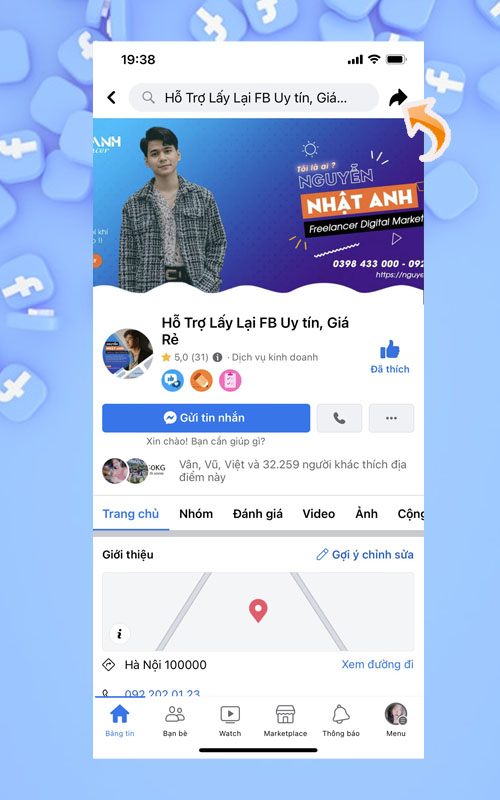
Bước2: Tiếp theo ấn vào mục Sao chép liên kết là bạn đã lấy được link rồi

Cách sao chép link Facebook trên máy tính
Sao chép link Facebook của mình
Để sao chép link Facebook của mình trên máy tính, bạn chỉ cần mở trang cá nhân của mình ra và sao chép đường link xuất hiện ở trên cùng là đã hoàn thành

Sao chép đường link Facebook của bạn bè/ Fanpage
Để sao chép đường link Facebook của bạn bè hay Fanpage, bạn thực hiện các thao tác tương tự như sau:
Bước 1: Chọn tài khoản hay fanpage bạn muốn sao chép

Bước 2: Truy cập vào trang cá nhân của tài khoản, sau đó copy đường link xuất hiện trên cùng

Trên đây là bài viết chia sẻ cho mọi người cách sao chép link Facebook của mình và của bạn bè một cách nhanh chóng và dễ dàng thực hiện. Chúc các bạn thực hiện thành công và hãy để lại bình luận nếu các bạn gặp khó khăn trong quá trình thực hiện nhé!
#facebook #hapmedia
Hotline: 0814039999
Zalo: 0922020123
Facebook : https://www.facebook.com/HapMedia2022


Để lại bình luận của bạn
Bài viết nổi bật - hap media
Cách làm hộp quà trên Messenger siêu độc lạ
Với tính năng làm hộp quà trên Messenger giúp cho cuộc trò chuyện trở nên [...]
Lối tắt của bạn trên Facebook là gì – 6 mẹo tối ưu trải nghiệm
Thanh lối tắt trên Facebook giúp bạn truy cập nhanh vào các chức năng bạn [...]
2024 Cách đổi tên liên kết Facebook trên giao diện mới
Tìm hiểu ngay cách đổi tên liên kết Facebook trên giao diện mới với hướng [...]
Khám phá ý nghĩa và vai trò của Brand Activation là gì
Brand activation là gì? Mỗi ngày, người tiêu dùng tiếp nhận hàng ngàn thông điệp [...]
Từ A -Z bí quyết xây dựng nhóm Facebook cộng đồng phát triển đúng cách
Trong thời đại số, việc sở hữu một nhóm Facebook cộng đồng chất lượng không [...]
[Cập nhật 2024] Cách khôi phục tài khoản Facebook nhanh nhất
Bạn đã quên mật khẩu tài khoản Facebook hoặc tài khoản của bạn đã bị [...]
[HOT] Cách chia sẻ bài viết vào nhiều nhóm trên Facebook
Group Facebook là kênh tiềm năng để bán hàng và chia sẻ thông tin hiệu [...]
Cách tắt thông báo sinh nhật trên Facebook ai cũng làm được
Thông báo sinh nhật liên tục trên Facebook có thể trở nên gây phiền toái [...]
Cách bỏ chặn trên Instagram chỉ trong vài bước đơn giản nhất
Khi sử dụng Instagram, có thể có những lúc bạn muốn chặn một người nào [...]
[Mới nhất] Thay đổi URL kênh youtube an toàn tuyệt đối
Bạn muốn thay đổi URL kênh Youtube để tối ưu cho Marketing mà chưa biết [...]
Lý giải chi tiết tại sao không gỡ được tài khoản Messenger
Mọi người sử dụng nền tảng Messenger để nhắn tin rất là phổ biến. Nhưng [...]
[CHIA SẺ BẠN] Cách đăng tin trên facebook dài hơn 26 giây
Bạn muốn đăng tin của mình lên Facebook. Nhưng video của bạn lại quá dài [...]
Cách lấy mã xác nhận Facebook khi mất sim thành công [2024]
Trong một tình huống nào đó, bạn vô tình làm mất SIM hoặc số điện [...]
4 cách kháng Fanpage bị hủy đăng hiệu quả nhất
Hiện nay việc sử dụng Fanpage ngày càng được ưu chuộng với các nhà kinh [...]
[2024] Cách tìm Facebook qua Tiktok chỉ trong 1 phút
Tiktok trở nên phổ biến và hot nhất hiện nay giúp cho người dùng giải [...]
5 Cách liên kết Instagram với Facebook đơn giản nhất 2024
Cách liên kết Instagram với Facebook được nhiều người thích thú bởi có thể đăng [...]