

Trong bài viết này, HAP Media sẽ hướng dẫn bạn cách tìm email qua ID Facebook một cách dễ dàng và đầy đủ nhất. Bạn sẽ khám phá những cách hiệu quả để xác định địa chỉ email từ các ID trên Facebook. Hãy cùng theo dõi ngay qua bài viết dưới đây.
ID Facebook là gì?
ID hay UID là viết tắt của User Identify – đây là một mã số định danh duy nhất dành cho mỗi tài khoản người dùng trên Facebook. Mỗi tài khoản cá nhân trên Facebook đều có một UID riêng biệt, không bao giờ trùng lặp.
Ngoài ra, mỗi hình ảnh, bài viết, hoặc bất kỳ trang nhóm hay fanpage nào trên Facebook cũng có một UID đặc trưng của riêng chúng.
Tận dụng ID Facebook có lợi gì?
Nghiên cứu về Target Audience
Đây là một phương pháp hữu ích để bạn tiến hành tìm hiểu về đối tượng mục tiêu của doanh nghiệp. Bằng cách này, bạn có thể thu thập thông tin đa dạng về người dùng dựa trên nền tảng Graph Search của Facebook. Cụ thể, bạn có thể tìm hiểu về mối quan hệ của họ, sở thích cá nhân, và cách họ tương tác trên Facebook.
Những thông tin này sẽ giúp bạn xác định được đúng tệp khách hàng mục tiêu của mình, từ đó đảm bảo rằng các hoạt động quảng cáo trên Facebook diễn ra hiệu quả và mang lại kết quả tốt cho doanh nghiệp của bạn.
Tiếp cận với khách hàng dễ dàng hơn
Sử dụng tệp UID trên Facebook giúp bạn tiếp cận mục tiêu của mình một cách chính xác hơn, từ đó đảm bảo rằng quảng cáo của bạn đến đúng đối tượng có nhu cầu.
Ví dụ, nếu bạn đang thực hiện chiến dịch quảng cáo dành cho những người yêu thích thời trang, bạn có thể thu thập tệp UID từ các fanpage về thời trang, nhóm du lịch hoặc những trang web yêu thích sống ảo. Những tệp khách hàng này thường có nhu cầu mua sắm quần áo thường xuyên.
Khi bạn sử dụng tệp UID này để tiếp cận họ, bạn có cơ hội tương tác trực tiếp và tối ưu hóa hiệu suất của chiến dịch quảng cáo, cũng như tăng tỷ lệ chuyển đổi.
Tận dụng cho chiến dịch Remarketing
Khi bạn đã có danh sách này, bạn có thể sử dụng nó để thực hiện email marketing hoặc tương tác trực tiếp với khách hàng qua số điện thoạn. Nhằm tái tiếp cận những người dùng đã thể hiện quan tâm đến sản phẩm hoặc dịch vụ của bạn trước đây.
Điều này giúp tăng cơ hội chuyển đổi và duy trì mối quan hệ với khách hàng hiện tại và tiềm năng.
Cách lấy ID Facebook
Lấy thủ công
Cách lấy ID Facebook thủ công có thể tốn thời gian, nhưng bạn sẽ có sự chủ động trong việc tìm kiếm những ID Facebook mà bạn quan tâm. Dưới đây là hướng dẫn chi tiết:
Bước 1: Truy cập vào trang cá nhân của người bạn muốn lấy ID trên Facebook.
Bước 2: Tìm đến bài viết mà người đó đã đăng trên Facebook.
Bước 3: Nhấn vào bài viết đó, sau đó xem trên URL của bài viết và tìm kiếm UID, đó là dãy số bắt đầu từ chỗ đằng sau dấu chấm cuối cùng.

Lưu ý rằng cách này chỉ áp dụng cho các tài khoản đăng bài viết dưới chế độ công khai. Để lấy UID của các tài khoản khác, kể cả những tài khoản đang ở chế độ riêng tư, bạn cần thực hiện cách khác.
Sử dụng công cụ để lấy ID
Để tìm UID của người dùng một cách nhanh chóng, công cụ hỗ trợ bên ngoài như FindidFB sẽ rất hữu ích. Dưới đây là hướng dẫn chi tiết:
Bước 1: Truy cập đường link của công cụ FindidFB tại https://findidfb.com.
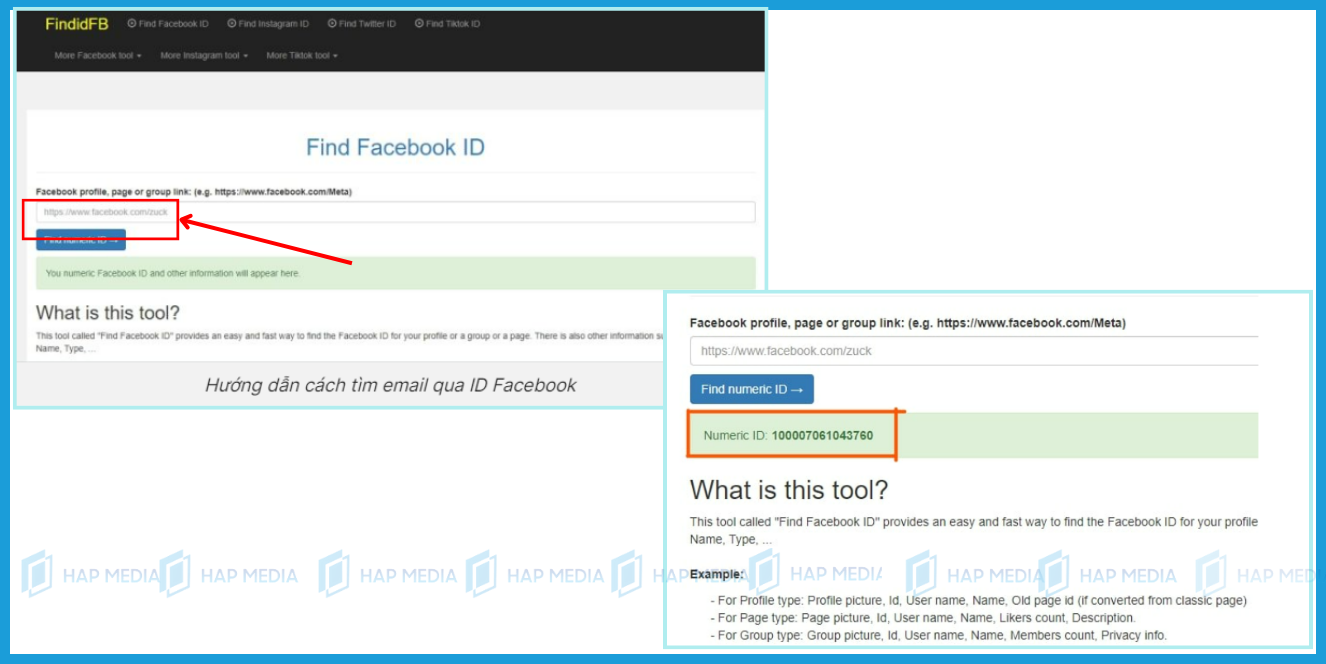
Bước 2: Sao chép đường link của trang cá nhân của tài khoản bạn muốn tìm UID trên Facebook.
Bước 3: Dán đường link bạn vừa sao chép vào ô trống trên trang FindidFB và sau đó nhấn nút “Tìm kiếm”.
Bước 4: FindidFB sẽ hiển thị kết quả tìm kiếm UID cho bạn. Tương tự, bạn cũng có thể tìm UID của các fanpage hoặc nhóm bằng cách tương tự như trên.
Tra cứu ID Facebook đối với các nhóm
Phương pháp này không áp dụng cho các tài khoản cá nhân hoặc fanpage. Dưới đây là hướng dẫn chi tiết:
B1: Truy cập vào trang nhóm mà bạn muốn tìm ID Facebook.
Trên thanh địa chỉ của trình duyệt, bạn hãy thay “www” bằng “m” để chuyển sang giao diện di động của trang.
B2: Tiếp theo, chọn “Mời thành viên” hoặc tương tự trên thanh địa chỉ của trang. Bạn sẽ thấy một dãy số sau “ID=” là dãy số ID Facebook mà bạn muốn quét.
Sử dụng Commentpicker để tìm ID
Việc sử dụng Commentpicker là một phương pháp rất tiện lợi để tra cứu ID Facebook của một người dùng cụ thể. Để thực hiện việc này, bạn chỉ cần tuân theo các bước sau đây:
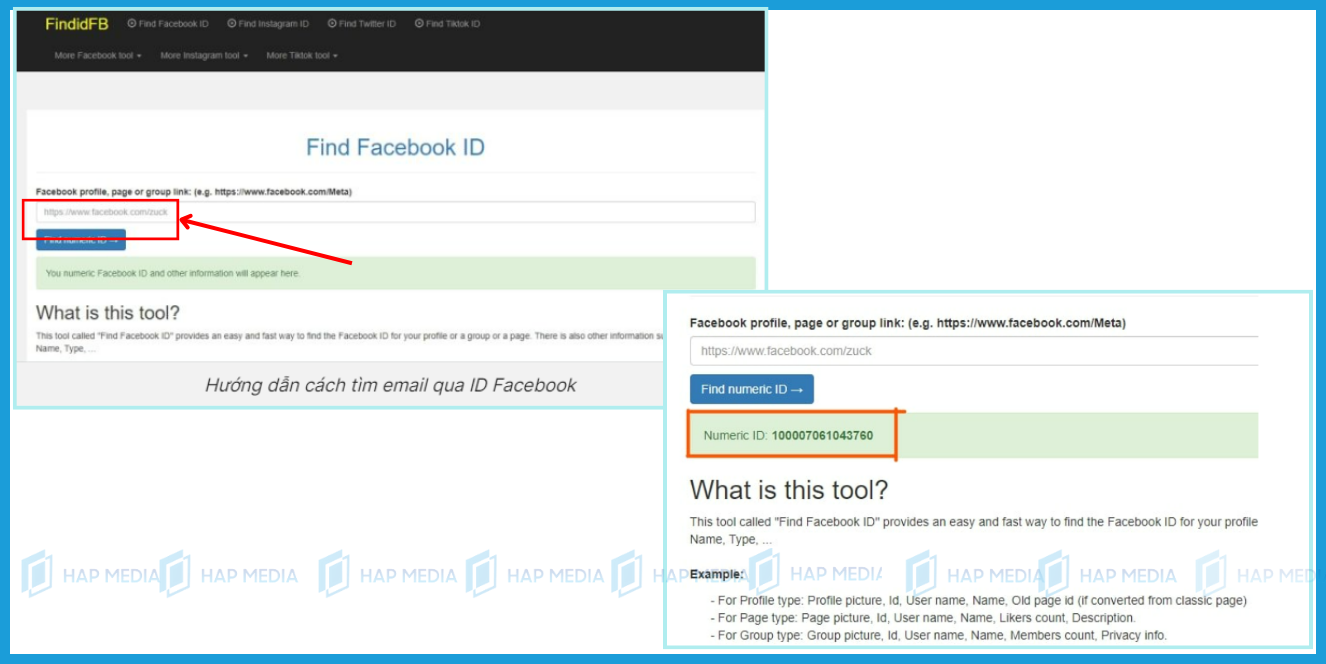
Bước 1: Truy cập vào Commentpicker, một công cụ trực tuyến cho phép bạn dễ dàng xem ID Facebook của bất kỳ ai. Trên trang web này, bạn sẽ thấy một phần có tên “Enter Your Facebook profile”.
Bước 2: Sau khi hoàn thành bước 1, bạn chỉ cần nhập đường dẫn tới tài khoản Facebook mà bạn muốn tìm ID. Khi tra cứu, bạn sẽ thấy thông báo hiển thị dưới dạng “Your Facebook ID: xxxxxxxx”, đó chính là ID Facebook mà bạn đang tìm kiếm.
Hướng dẫn cách tìm Email qua ID Facebook
Cách tìm Email qua ID Facebook từ Simple ID
Để tiếp tục quá trình tìm kiếm email từ danh sách UID, bạn cần thực hiện bước cài đặt phần mềm Simple UID. Phần mềm này có những đặc điểm nổi bật sau:
- Quét ID đầy đủ từ các fanpage và nhóm, không giới hạn số lượng thành viên, bất kể là nhóm kín hay nhóm công khai.
- Cung cấp đầu ra thông tin chi tiết, bao gồm email, số điện thoại, giới tính, địa chỉ và nhiều thông tin khác.
- Khả năng thu thập thông tin về tương tác của người dùng trên trang cá nhân, fanpage hoặc nhóm mà họ tham gia.
Hướng dẫn cách sử dụng chi tiết phần mềm Simple ID
Lưu ý: Phương pháp này chỉ áp dụng cho các tài khoản Facebook cá nhân mà đã công khai danh sách bạn bè của họ. Đối với các tài khoản ở chế độ riêng tư, bạn sẽ không thể quét danh sách bạn bè của họ và chỉ có thể thu thập thông tin email của chính tài khoản đó.
Bước 1: Sao chép đường link của tài khoản Facebook mà bạn muốn quét danh sách bạn bè.

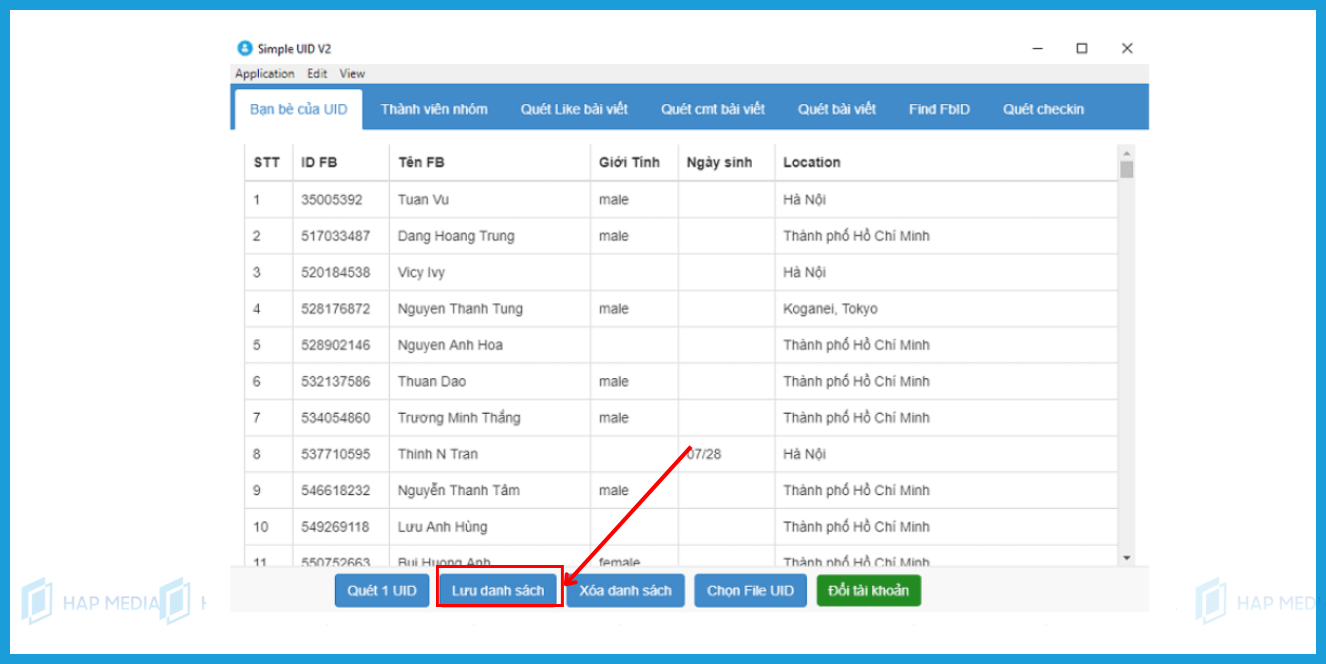
Bước 2: Trên phần mềm, lựa chọn mục “quét 1 UID” và sau đó nhấn “Nhập”. Bây giờ, bạn sẽ cần đợi phần mềm hoạt động và quét danh sách bạn bè của UID đó. Thông tin bạn nhận được sẽ bao gồm tên, giới tính, số điện thoại, địa chỉ và đặc biệt là địa chỉ email mà bạn đang tìm kiếm.
Bước 3: Lưu danh sách thông tin này dưới dạng tệp Excel trên máy tính của bạn để sử dụng cho mục đích tiếp theo.
Cách tìm email qua id facebook bằng phần mềm Atomic Email Hunter
Hướng dẫn sử dụng Atomic Email Hunter để tìm địa chỉ email như sau:
Bước 1: Trước hết, bạn cần tải phần mềm tại ĐÂY.
Bước 2: Khởi động phần mềm Atomic Email Hunter, sau đó chọn biểu tượng mũi tên xuống gần “Start New Search” và chọn “New Search”.

Bước 3: Chọn “Software retrieve email from Facebook” và sau đó chọn “Location Selection”.
Bước 4: Trong cửa sổ Location Selection, chọn “Vietnam” trong danh sách quốc gia và nhấn “OK”.
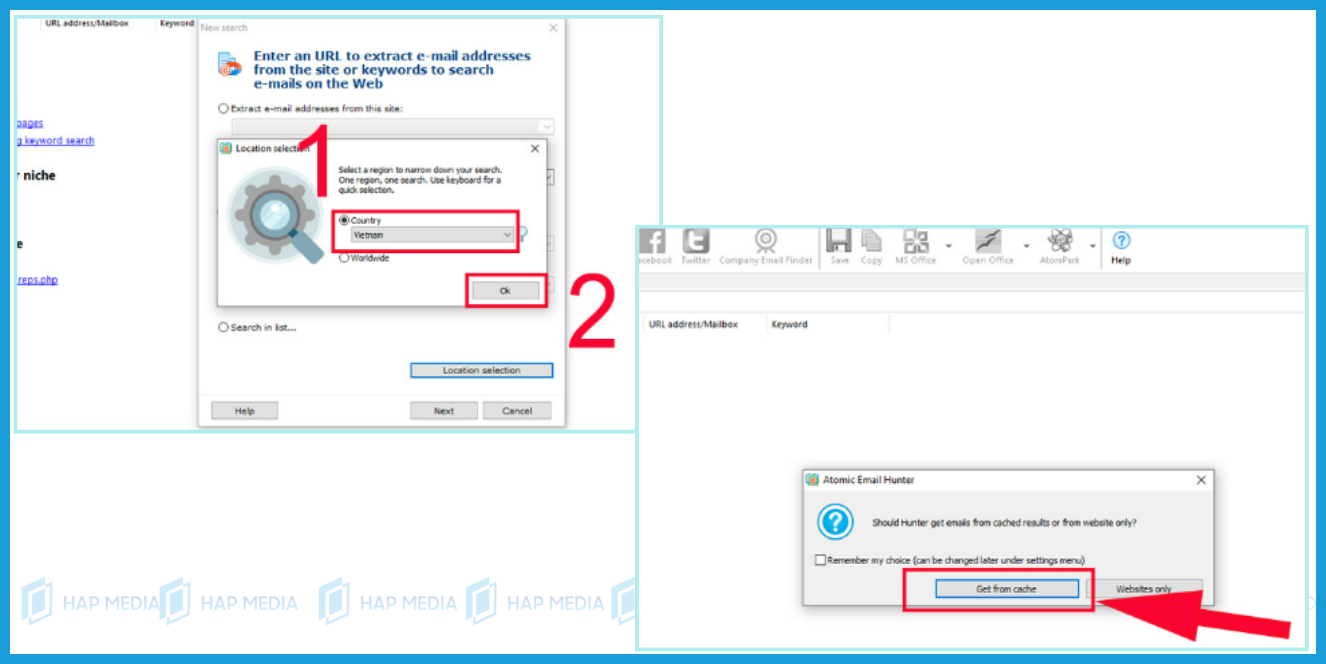
Bước 5: Chọn “Get from Cache”.
Bước 6: Tiếp theo, chọn “I will wait” để phần mềm tiến hành tìm kiếm.
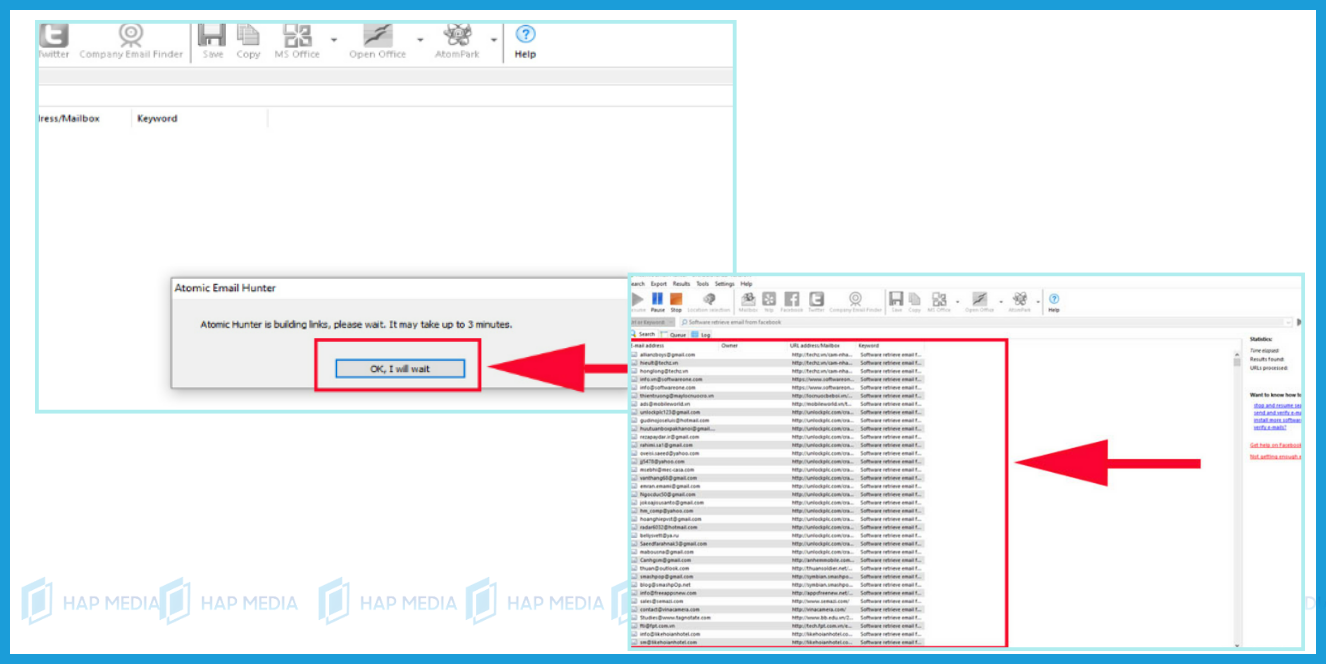
Bước 7: Kết quả tìm kiếm sẽ hiển thị danh sách các địa chỉ email bạn cần.
Cách tìm Email qua ID Facebook qua Group
Bên cạnh việc quét thông tin từ 1 tài khoản Facebook cụ thể bằng cách nhập UID, bạn cũng có thể sử dụng phần mềm để quét tất cả các thành viên trong một nhóm, bất kể nhóm đó là công khai hay nhóm kín.
Cách thực hiện tương tự như việc quét 1 UID. Bạn chỉ cần dán đường link của nhóm vào ô trống và sau đó sử dụng tính năng quét UID nhóm để lấy thông tin của các thành viên.
Khi bạn đã có danh sách các thành viên trong nhóm với thông tin về email, hãy lưu trữ danh sách này để sử dụng khi cần thiết.
Kết luận
Trên đây, HAP Media đã hướng dẫn bạn cách tìm email qua id facebook bằng cả thủ công và phần mềm, giúp bạn tiết kiệm thời gian và tìm ra địa chỉ email chính xác. Chúng tôi hy vọng rằng với những thông tin mà chúng tôi đã cung cấp, bạn sẽ thực hiện thành công trong quá trình tìm kiếm email từ ID Facebook.
Liên hệ HAP MEDIA – Hỗ trợ dịch vụ Facebook
Tư vấn ngay bây giờ với sự hỗ trợ tận tình 24/7.
HOTLINE: 0847 01 9999
ZALO: 092 202 0123
YOUTUBE: HAP MEDIA
FACEBOOK: HAP MEDIA – Agency
ĐỊA CHỈ: OV14.6 Khu đô thị Viglacera, Xuân Phương, Nam Từ Liêm, Hà Nội


Để lại bình luận của bạn
Bài viết nổi bật - hap media
Tất tần tật về cách lấy mã 2FA Facebook mới nhất
Mã 2FA của Facebook được cung cấp miễn phí và có thể được kích hoạt [...]
[Mẹo] 3 cách xóa gợi ý Messenger chỉ trong nháy mắt
Bạn thấy thắc mắc khi xuất hiện những tài khoản lạ ở thanh tìm kiếm [...]
Các thẻ visa chạy quảng cáo Facebook tốt nhất hiện nay
Chắc hẳn rất nhiều bạn mới chạy quảng cáo Facebook luôn gặp phải tình trạng [...]
[Chi tiết] Hướng dẫn cách mở khóa xác thực 2 yếu tố lỗi Facebook
Khóa xác thực 2 yếu tố là một lỗi cơ bản và thường gặp đối [...]
[Chi Tiết] Hướng dẫn cách xóa tài khoản Facebook vĩnh viễn
Xóa tài khoản Facebook là một trong những cách tốt nhất khi phát hiện ra [...]
[MỚI CẬP NHẬT] Cách lọc bạn bè không tương tác facebook.
Bạn có hàng nghìn bạn bè trên Facebook? Nhưng không ai tương tác với những [...]
Link 417 – Mẹo đăng ký thanh toán trên Facebook
Bạn hiện là nhà phát triển trên nền tảng Facebook và muốn đăng ký thanh [...]
Tư duy chạy quảng cáo Facebook cho người mới bắt đầu
Với sự phát triển vượt bậc của công nghệ 4.0 ngày nay, việc kinh doanh [...]
Thông tin Link 878 cập nhật mới nhất năm 2024
Facebook có rất nhiều link Contact hỗ trợ người dùng gửi kháng cáo trong những [...]
Cách khắc phục khi không lấy được mã đăng nhập Facebook
Tình trạng Facebook không gửi mã đăng nhập thường xuyên xảy ra gây ra những [...]
[Mẹo] 2 cách tải tin nhắn trên Messenger hiệu quả 100%
Messenger trở thành ứng dụng cần thiết giúp cho mọi người nhắn tin, trao đổi [...]
[Update 2024] 10+ Cách lấy lại mật khẩu facebook nhanh nhất
Bạn quên mật khẩu Facebook của mình. Điều này có thể xảy ra với bất [...]
[2024] Messenger là gì? Những điều bạn chưa biết
Messenger đã quá phổ biến và quen thuộc với mọi người hiện nay, đây là [...]
[2024] 6 cách vào messenger người khác không bị phát hiện
Bạn đang muốn vào messenger xem tin nhắn của người khác mà không bị phát [...]
Cách gỡ vi phạm tiêu chuẩn cộng đồng Facebook
Bỗng một ngày tình cờ Facebook của bạn bị khóa do vi phạm tiêu chuẩn [...]
[Mẹo] Xóa toàn bộ cuộc trò chuyện trên Messenger 2 bên
Khi trò chuyện trên Messenger với bạn bè vô tình gửi đi dòng tin nhắn [...]