
Messenger là một trong những ứng dụng phổ biến và được sử dụng nhiều nhất với người dùng. Thế nhưng đôi khi bạn sẽ gặp lỗi và không biết lý do tại sao không vào được Messenger. HAP MEDIA sẽ giải đáp thắc mắc và đưa ra cách khắc phục hiệu quả khi Messenger bị lỗi không vào được trong bài viết dưới đây.
Tại sao không vào được Messenger?
Khi Messenger bị lỗi không vào được thì bạn cũng đừng quá lo lắng và hãy tìm hiểu nguyên nhân trước để có hướng khắc phục phù hợp. Dưới đây là một số lý do phổ biến khiến không vào được Messenger, bạn có thể tham khảo:
- Do lỗi thuật toán của ứng dụng Facebook.
- Ứng dụng mà bạn đang dùng đã cũ từ lâu mà không cập nhật lên bản mới.
- Do đường truyền mạng Internet bị gián đoạn.
- Do trình duyệt website bị lỗi.
Cách khắc phục Messenger bị lỗi không vào được trên điện thoại
Khởi động lại điện thoại
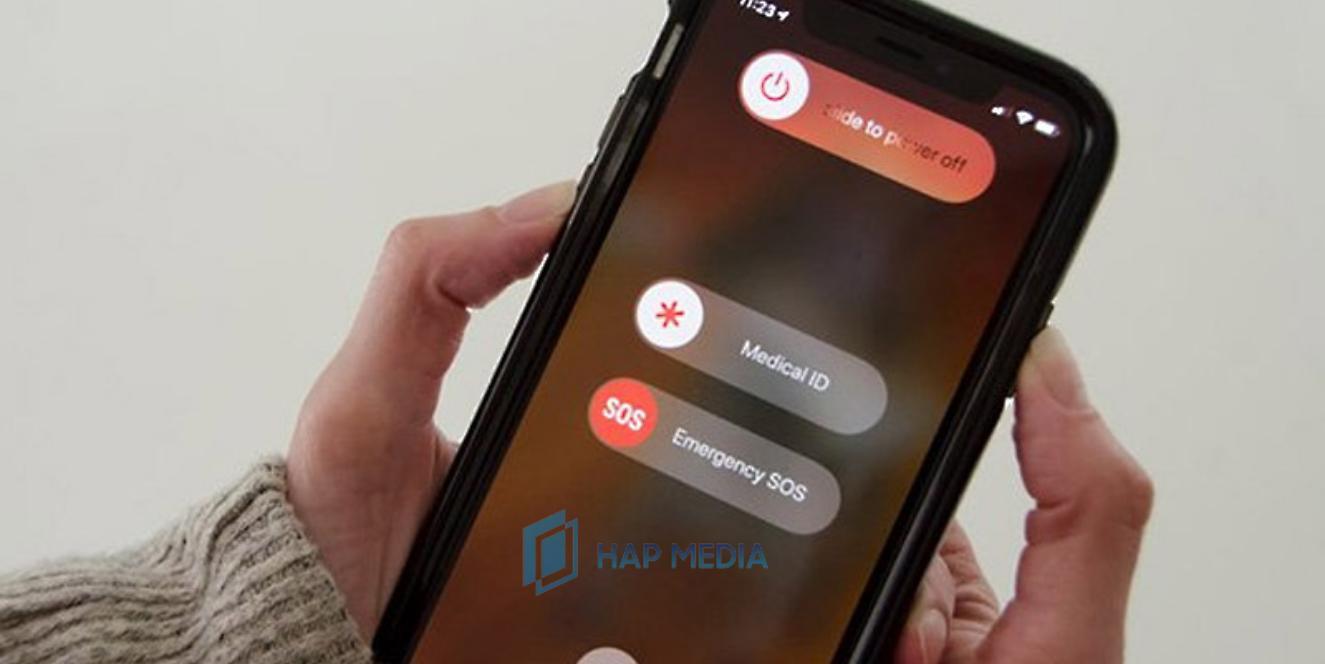
Nếu bất ngờ gặp trường hợp không vào được Messenger không rõ nguyên nhân thì bạn hãy thử khởi động lại thiết bị di động để giúp máy hoạt động tốt hơn. Đồng thời sẽ giúp điện thoại của bạn xóa đi những ứng dụng chạy ngầm làm Messenger bị lỗi không vào được.
Kiểm tra lại đường truyền mạng Internet
Kết nối mạng wifi cũng là yếu tố có thể dẫn đến việc không vào được Messenger. Do đó bạn cần kiểm tra lại đường truyền wifi hay dung lượng data của mình để có kết nối mạng ổn định không ảnh hưởng đến việc truy cập vào Messenger.
XEM THÊM:7 cách khắc phục Messenger bị lỗi không hiển thị tin nhắn
Vô hiệu hóa tính năng tiết kiệm pin
Khi bạn bật chế độ tiết kiệm pin giúp giảm lượng tiêu thụ trên điện thoại. Tuy nhiên, người dùng lại không biết việc sử dụng chế độ này sẽ khiến một số ứng dụng khác hoạt động không ổn định trong đó có lỗi không vào được Messenger. Do đó bạn chỉ cần tắt tính năng tiết kiệm pin theo các bước sau:
Bước 1: Vào Cài đặt trên điện thoại.
Bước 2: Chọn Battery (Pin).
Bước 3: Chọn Battery Saver -> Chọn Off để tắt.
Bước 4: Quay lại mục Battery -> Chọn biểu tượng 3 chấm ở góc phải -> Chọn Battery usage -> Chọn biểu tượng Messenger. Thực hiện tối ưu hóa pin bằng cách kích hoạt hạn chế nền ( Background restriction).
Tắt các ứng dụng chạy ngầm
Messenger bị lỗi không vào được cũng có thể do bạn sử dụng nhiều ứng dụng chạy ngầm dẫn đến sự xung đột. Vì vậy, bạn cần tắt hết các ứng dụng chạy ngầm để giảm bớt tiêu thụ năng lượng cho máy, hạn chế sự xung đột.

Gỡ và cài đặt lại Messenger
Messenger bị lỗi không vào được thì bạn có thể thực hiện thao tác gỡ và cài đặt lại. Đối với điện thoại iPhone thì bạn chỉ cần giữ biểu tượng trên màn hình đến khi xuất hiện dấu – sau đó chọn Xóa ứng dụng. Bạn vào App Store để tải lại ứng dụng Messenger.
Còn đối với điện thoại Android thì bạn vào mục Cài đặt -> Chọn Quản lý ứng dụng -> Chọn vào Messenger và gỡ cài đặt -> Vào CH Play để tìm kiếm và cài đặt lại Messenger là xong.
Cập nhật phiên bản mới nhất
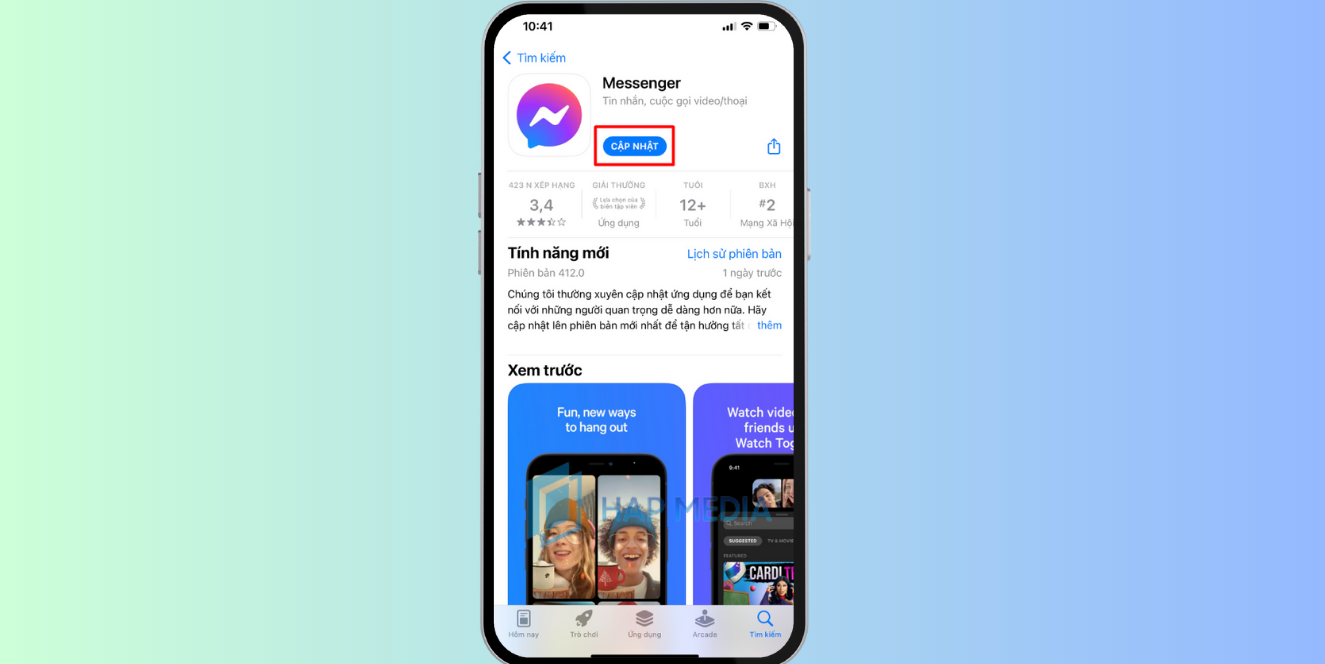
Ngoài ra bạn cũng có thể sử dụng cách khắc phục lỗi không vào được Messenger bằng kiểm tra và cập nhật ứng dụng lên phiên bản mới nhất tương thích với điện thoại. Cách này bạn có thể sử dụng khi Messenger của bạn đã được tải về từ lâu nhưng quên không cập nhật phiên bản mới.
Khôi phục cài đặt gốc
Nếu các cách vẫn không được thì nguyên nhân gây ra lỗi không vào được Messenger có thể là do máy. Do đó bạn có thể khôi phục cài đặt gốc dành cho điện thoại để sửa chữa lỗi này nhé.
XEM THÊM: Lý giải chi tiết tại sao không gỡ được tài khoản Messenger
Cách khắc phục lỗi không vào được Messenger trên máy tính
Xóa dữ liệu trên trình duyệt
Không vào được Messenger trên máy tính có thể do trình duyệt của bạn đầy dữ liệu làm ảnh hưởng hoạt động của các ứng dụng. Vì vậy để khắc phục thì bạn có thể thực hiện theo các bước sau:
Bước 1: Bạn cần mở trình duyệt Chrome trên máy tính -> Chọn biểu tượng 3 chấm bên góc phải màn hình.
Bước 2: Chọn xóa dữ liệu web để máy tính loại bỏ bộ nhớ đệm -> Đối với các trình duyệt khác bạn cũng làm tương tự như vậy hoặc ấn tổ hợp phím Ctrl + Shift + Del khi mở trình duyệt.
Kiểm tra kết nối mạng của máy tính
Messenger bị lỗi không vào được có thể do lỗi Modem do đó bạn cần kiểm tra lại và reset lại. Ngoài ra bạn cũng có thể kiểm tra bằng cách truy cập vào ứng dụng, đường link khác.
XEM THÊM: Tại sao tin nhắn Messenger bị mất? 8 cách khắc phục nhanh nhất
Trên đây là nguyên nhân tại sao không vào được Messenger và cách khắc phục lỗi. Hy vọng với những chia sẻ của HAP MEDIA sẽ giúp cho các bạn sử dụng Messenger hiệu quả hơn. Ngoài ra nếu bạn có gặp vấn đề gì về Facebook thì hãy liên hệ ngay cho HAP MEDIA để được hỗ trợ nhé!
HAP MEDIA – Hỗ trợ lấy lại tài khoản Facebook bị khóa hiệu quả nhanh nhất 2023
HAP MEDIA – Hỗ trợ lấy lại tài khoản Facebook bị khóa uy tín, chất lượng và nhanh nhất hiện nay với chi phí hợp lý.
- Đội ngũ nhân viên chuyên nghiệp, kinh nghiệm và tính đồng đội cao,
- Chúng tôi cam kết dịch vụ lấy lại tài khoản Facebook của bạn nhanh chóng và an toàn.
- Chúng tôi bảo mật thông tin giấy tờ của khách hàng tuyệt đối 100%
- Hoàn thành xong quy trình và thành công khách hàng mới phải thanh toán
Chúng tôi cung cấp dịch vụ bảo hành miễn phí và đội ngũ chăm sóc khách hàng của chúng tôi sẵn sàng hỗ trợ bạn 24/7.
Liên hệ HAP MEDIA – Hỗ trợ dịch vụ Facebook
Tư vấn ngay bây giờ với sự hỗ trợ tận tình 24/7.
HOTLINE: 0847 01 9999
ZALO: 092 202 0123
YOUTUBE: HAP MEDIA Nếu bạn chúng tôi hỗ trợ bạn, hãy liên hệ với chúng tôi bằng thông tin dưới đây nhé. GẶP NHÂN VIÊN HỖ TRỢ FACEBOOK HOTLINE: 0847 01 9999 TRUY CẬP NHÓM ZALO HỖ TRỢ ZALO: 0847 01 9999LIÊN HỆ NHẬN HỖ TRỢ TỪ HAP MEDIA


Để lại bình luận của bạn
Bài viết nổi bật - hap media
Remarketing Facebook: Chiến lược tăng chuyển đổi hiệu quả
Remarketing Facebook là hình thức quảng cáo tiếp cận lại những người đã từng tương [...]
Khám phá cách trả lời câu hỏi trên Story Facebook cực dễ
Tính năng Story trên Facebook mang đến nhiều điều thú vị mà có lẽ bạn [...]
[GIAO DIỆN MỚI] Chuyển trang cá nhân thành Fanpage đơn giản
Trong bài viết này, HAP MEDIA sẽ hướng dẫn cho bạn cách chuyển trang cá [...]
Xóa cuộc trò chuyện trên Messenger bên kia có biết không?
Việc gỡ tin nhắn trên Messenger thì người bên kia có thể biết được vì [...]
TIP Gỡ hạn chế quảng cáo tỉ lệ 99% với link 583
Bạn đang tìm hiểu thêm thông tin về link 583, bạn đang chưa biết cách [...]
9 Kích thước ảnh chạy quảng cáo Facebook chuẩn nhất
Kích thước ảnh chạy quảng cáo là yếu tố vô cùng quan trọng khi chạy [...]
[Mới nhất] top 6 cách tăng view TikTok cực kì đơn giản
Trở thành TikToker nổi tiếng sẽ dễ dàng có được những hợp đồng quảng cáo [...]
[2024] 3 cách xóa nhiều tin nhắn trên messenger chỉ với 1 click
Bạn đang muốn xóa hàng loạt tin nhắn hoặc xóa nhiều tin nhắn trên messenger [...]
[Cập nhật] Cách báo cáo vấn đề đăng nhập Facebook hiệu quả
Facebook là mạng xã hội có nhiều người dùng và ngày càng phổ biến hiện [...]
[Bảo mật tuyệt đối] Cách đăng xuất tài khoản facebook an toàn
Đăng xuất tài khoản Facebook là điều dễ dàng nhưng nếu bạn là ngưới mới [...]
7+ cách lấy lại Facebook bị vô hiệu hóa thành công nhất 2024
Hiện nay nhiều tài khoản Facebook bị vô hiệu hóa không phải là một tình [...]
Tạo Fanpage chuyên nghiệp không hề khó – Xem ngay
Bạn đang muốn phát triển thương hiệu hoặc kinh doanh online trên Facebook nhưng chưa [...]
Cách gỡ ảnh đại diện trên Facebook đơn giản nhất [Cập nhật]
Có những lúc chúng ta muốn thay đổi ảnh đại diện hoặc ảnh bìa trên [...]
Top 5 phần mềm marketing Facebook free hiệu quả nhất 2024
Facebook là nơi màu mỡ mà bạn có thể kinh doanh online và xây dựng [...]
Chi tiết cách để tiểu sử Facebook không công khai cực dễ
Tiểu sử trên trang cá nhân Facebook là cái mà nhiều người quan tâm khi [...]
5 cách hẹn giờ gửi tin nhắn Messenger cực nhanh chóng
Bạn muốn gửi tin nhắn Messenger cho người khác đúng vào một thời điểm nhất [...]