

Bạn hay đăng nhập Messenger trên máy tính nhưng để đảm bảo an toàn cho tài khoản bạn nên đăng xuất sau khi sử dụng. Vậy cách đăng xuất Messenger trên máy tính như thế nào? HAP MEDIA sẽ hướng dẫn bạn cách đăng xuất Messenger trên máy tính nhanh chóng trong bài viết dưới đây nhé!
Lợi ích của cách đăng xuất Messenger trên máy tính

Cách đăng xuất Messenger trên máy tính mang đến nhiều lợi ích cho người dùng như:
- Dễ dàng xử lý nhanh chóng khi gặp vấn đề về quyền truy cập
- Bảo mật được thông tin khi bạn đăng nhập trên thiết bị lạ hoặc điện thoại, máy tính bị người lấy cắp, tự ý sử dụng.
- Khi không còn nhu cầu sử dụng có thể đăng xuất được nhanh chóng.
Cách đăng xuất Messenger trên máy tính từ xa
Đầu tiên bạn có thể sử dụng cách đăng xuất Messenger trên máy tính từ xa với các bước đơn giản sau:
Bước 1: Truy cập vào Facebook trên máy tính
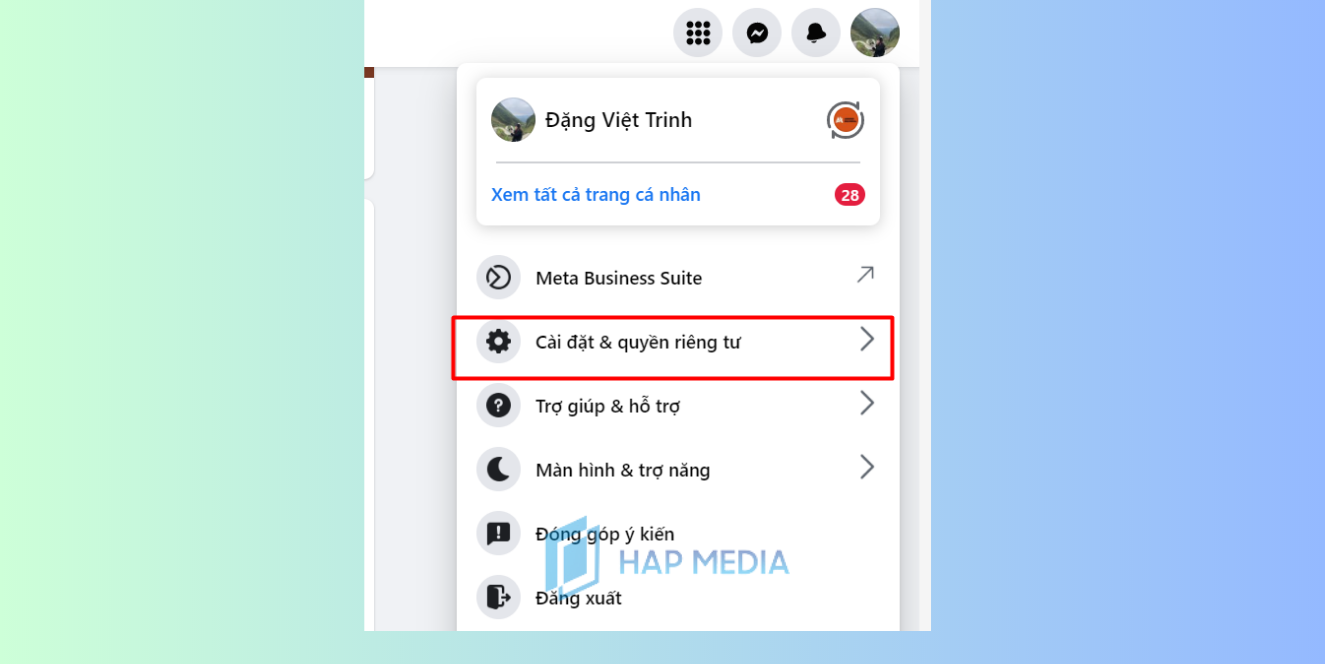
Bước 2: Chọn biểu tượng avatar bên phải -> Chọn Cài đặt & quyền riêng tư
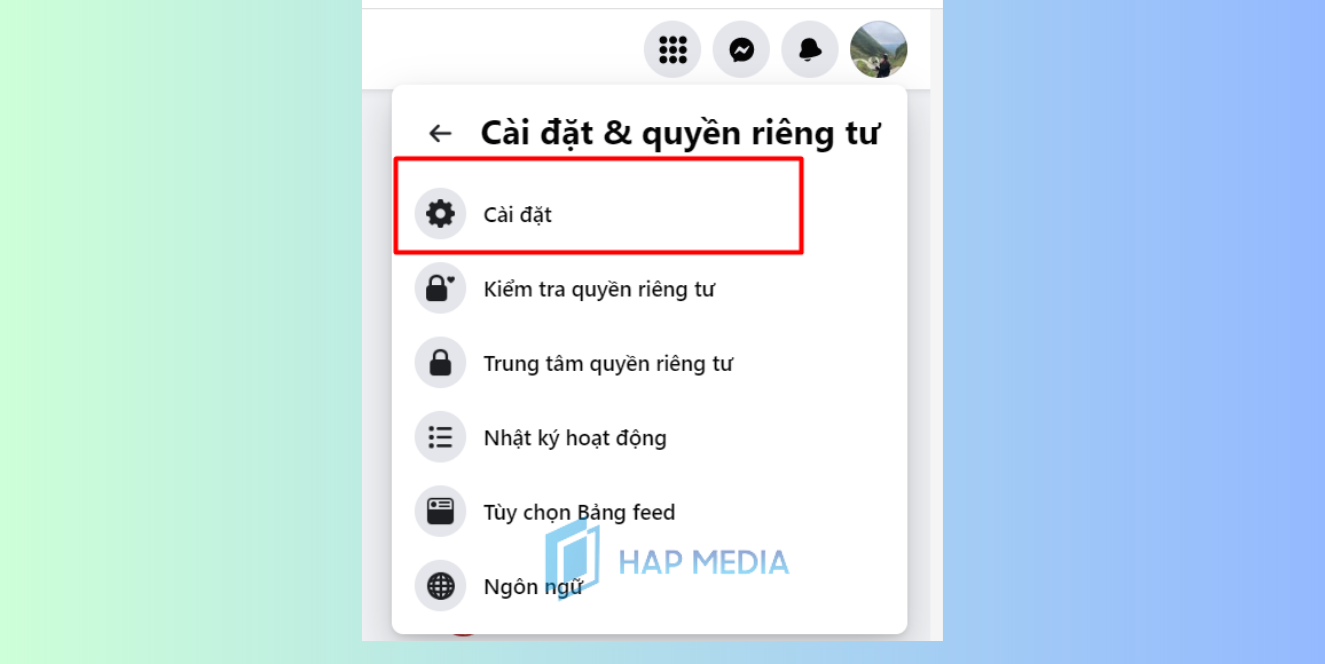
Bước 3: Chọn Cài đặt
Bước 4: Chọn Bảo mật và đăng nhập -> Tại mục Nơi bạn đã đăng nhập chọn Xem thêm.
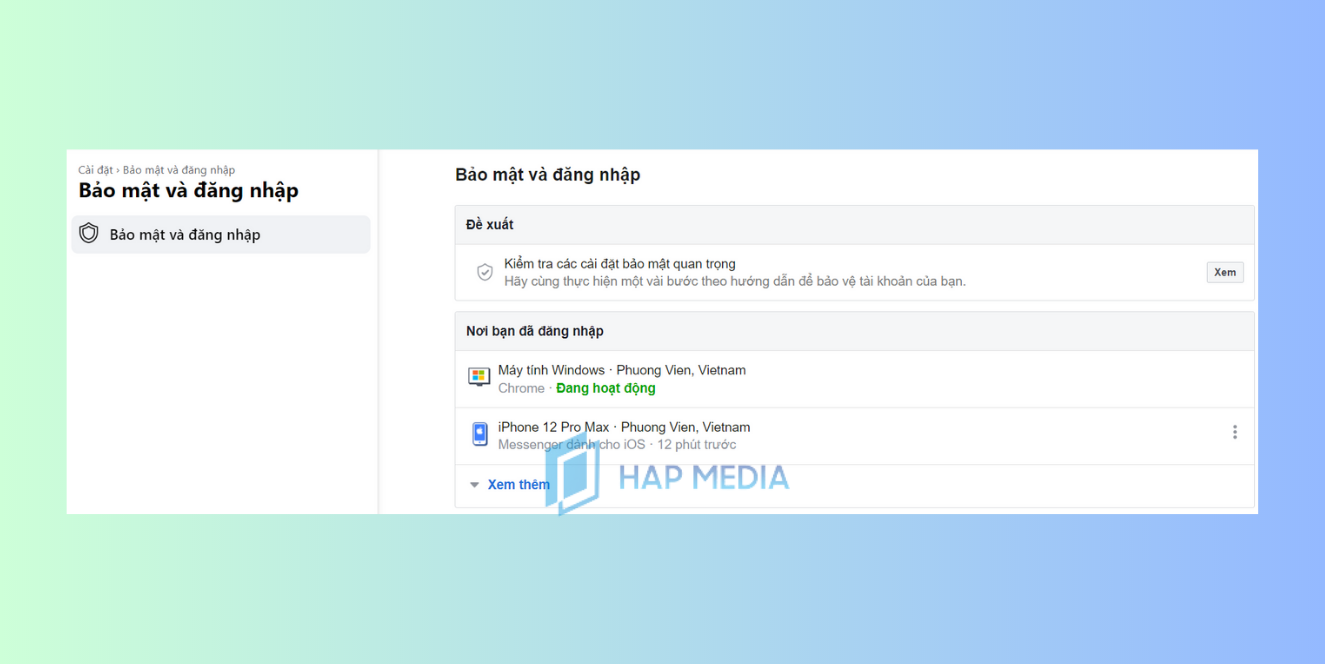
Bước 5: Chọn dấu 3 chấm -> Chọn Đăng xuất là xong.

XEM THÊM: Lý giải chi tiết tại sao không gỡ được tài khoản Messenger
Cách đăng xuất Messenger trên máy tính ở website
Nếu như bạn đang sử dụng website Messenger thì có thể làm theo cách đăng xuất Messenger trên máy tính như sau:
Bước 1: Truy cập vào website messenger.com
Bước 2: Chọn dấu 3 chấm ở góc trái -> Chọn Đăng xuất là xong nhé.

Hy vọng với bài viết có thể giúp bạn biết cách đăng xuất Messenger trên máy tính nhanh chóng và hiệu quả. Chúc bạn áp dụng thành công thủ thuật này nhé. Ngoài ra nếu bạn có gặp vấn đề gì về Facebook thì hãy liên hệ ngay cho HAP MEDIA để được hỗ trợ nhé!
HAP MEDIA – Hỗ trợ lấy lại tài khoản Facebook bị khóa hiệu quả nhanh nhất 2023
HAP MEDIA – Hỗ trợ lấy lại tài khoản Facebook bị khóa uy tín, chất lượng và nhanh nhất hiện nay với chi phí hợp lý.
- Đội ngũ nhân viên chuyên nghiệp, kinh nghiệm và tính đồng đội cao,
- Chúng tôi cam kết dịch vụ lấy lại tài khoản Facebook của bạn nhanh chóng và an toàn.
- Chúng tôi bảo mật thông tin giấy tờ của khách hàng tuyệt đối 100%
- Hoàn thành xong quy trình và thành công khách hàng mới phải thanh toán
Chúng tôi cung cấp dịch vụ bảo hành miễn phí và đội ngũ chăm sóc khách hàng của chúng tôi sẵn sàng hỗ trợ bạn 24/7.
Liên hệ HAP MEDIA – Hỗ trợ dịch vụ Facebook
Tư vấn ngay bây giờ với sự hỗ trợ tận tình 24/7.
HOTLINE: 0847 01 9999
ZALO: 092 202 0123
YOUTUBE: HAP MEDIA Nếu bạn chúng tôi hỗ trợ bạn, hãy liên hệ với chúng tôi bằng thông tin dưới đây nhé. GẶP NHÂN VIÊN HỖ TRỢ FACEBOOK HOTLINE: 0847 01 9999 TRUY CẬP NHÓM ZALO HỖ TRỢ ZALO: 0847 01 9999LIÊN HỆ NHẬN HỖ TRỢ TỪ HAP MEDIA


Để lại bình luận của bạn
Bài viết nổi bật - hap media
8 Cách ẩn quảng cáo trên Facebook hạn chế làm phiền
Quảng cáo trên Facebook khiến bạn cảm thấy phiền toái và tìm cách ẩn chúng [...]
[Mới nhất] Tắt xác thực 2 yếu tố Facebook trong một nốt nhạc
Việc xác thực 2 yếu tố Facebook khiến cho bạn cảm thấy phiền phức khi [...]
Cách thay đổi Messenger màu đen siêu đẹp trong 1 nốt nhạc
Bạn cảm thấy chán và khó chịu với chế độ Messenger màu trắng muốn đổi [...]
[Cảnh báo] Facebook bị khóa vì sử dụng tool tự động
Trong quá trình quản lý Fanpage hoặc tài khoản cá nhân, nhiều người dùng chọn [...]
Hướng dẫn xử lý tài khoản Facebook bị khóa vì chạy quảng cáo vi phạm
Facebook khóa tài khoản quảng cáo – cụm từ khiến không ít người phải “đứng [...]
3 Cách thêm trường học trên Facebook siêu nhanh
Bạn muốn chỉnh sửa thông tin cá nhân nhưng không biết cách thêm trường học [...]
TUT sử dụng link 072 lấy lại Facebook bị vô hiệu hóa
Bạn đang tìm cách mở khóa tài khoản Facebook hiệu quả, có rất nhiều cách [...]
Bí kíp giữ chân người xem với cách ghim bình luận trên Facebook
Nền tảng Facebook liên tục cập nhật tính năng mới để cải thiện trải nghiệm [...]
[2024] 6 cách vào messenger người khác không bị phát hiện
Bạn đang muốn vào messenger xem tin nhắn của người khác mà không bị phát [...]
[Cập nhật 2024] Cách khôi phục tài khoản Facebook nhanh nhất
Bạn đã quên mật khẩu tài khoản Facebook hoặc tài khoản của bạn đã bị [...]
Nên dùng Google Drive hay Onedrive để tối ưu nhất cho bạn?
Nên dùng Google Drive hay Onedrive? Thực tế OneDrive và Google Drive là hai dịch [...]
1 Comment
[Cập nhật] Cách hack like Facebook trên máy tính AN TOÀN nhất
Với sự phát triển của thị trường thương mại điện tử, việc sử dụng Facebook [...]
[Mới] Hướng dẫn cách lấy lại Facebook bị khóa xác nhận danh tính
Nếu bạn đang sử dụng Facebook thường xuyên, thì bạn có thể đã từng trải [...]
[New] Xử lí triệt để Facebook không gửi mã xác nhận trong 1 phút
Vấn đề Facebook không gửi mã xác nhận thường xuyên xảy ra, gây rắc rối [...]
Top 5+ cách tắt quảng cáo trên messenger thành công 100%
Quảng cáo trên Messenger có thể gây phiền toái và ảnh hưởng đến trải nghiệm [...]
Cách chỉnh thứ tự xuất hiện trong Canva vô cùng đơn giản
Khi bạn tạo một thiết kế trong Canva, việc sắp xếp các thành phần và [...]