
Trong bài viết này, HAP Media sẽ hướng dẫn bạn cách cài đặt Meta Pixel chi tiết, dễ hiểu và cập nhật mới nhất 2026 – từ cách tạo Pixel, gắn mã vào website đến kiểm tra hoạt động. Nội dung phù hợp cho cả người mới bắt đầu chạy quảng cáo Meta Ads và những người muốn tối ưu khả năng đo lường, theo dõi chuyển đổi chuyên sâu.
- Meta Pixel là gì? Tại sao doanh nghiệp nên cài đặt?
- Hướng dẫn tạo và lấy mã Meta Pixel
- Hướng dẫn cài đặt Meta Pixel vào website
- Cách kiểm tra Meta Pixel đã hoạt động chưa?
- Meta Pixel theo dõi những sự kiện nào?
- Sử dụng Meta Pixel để tối ưu hóa quảng cáo
- Một số lưu ý và mẹo tối ưu khi sử dụng Meta Pixel
- Kết luận
Meta Pixel là gì? Tại sao doanh nghiệp nên cài đặt?
Meta Pixel (trước đây thường được gọi là Facebook Pixel) là một đoạn mã JavaScript do Meta cung cấp, được cài đặt trên website để thu thập dữ liệu về hành vi của người dùng sau khi họ tương tác với quảng cáo Facebook hoặc Instagram. Công cụ này giúp doanh nghiệp theo dõi các hành động quan trọng như lượt xem trang, nhấp nút, gửi biểu mẫu, thêm sản phẩm vào giỏ hàng hoặc hoàn tất mua hàng.
Việc cài đặt Meta Pixel giúp doanh nghiệp:
- Đo lường hiệu quả quảng cáo chính xác hơn: Theo dõi số lượng chuyển đổi thực tế đến từ các chiến dịch Meta Ads thay vì chỉ dựa vào lượt hiển thị hoặc lượt nhấp.
- Xây dựng tệp khách hàng tùy chỉnh và Lookalike: Tạo nhóm đối tượng từ những người đã truy cập website, tương tác hoặc thực hiện hành động cụ thể để tiếp tục tiếp cận khách hàng tiềm năng tương tự.
- Tối ưu quảng cáo dựa trên hành vi người dùng: Meta có thể sử dụng dữ liệu Pixel để tìm kiếm những người có khả năng thực hiện hành động mục tiêu, chẳng hạn như mua hàng, đăng ký dịch vụ hoặc gửi yêu cầu tư vấn.
Nói cách khác, Meta Pixel là nền tảng quan trọng giúp doanh nghiệp hiểu rõ hành trình khách hàng, cải thiện khả năng đo lường và tối ưu ngân sách quảng cáo dựa trên dữ liệu thực tế.
Hướng dẫn tạo và lấy mã Meta Pixel
Để bắt đầu, bạn cần tạo mã Pixel từ Trình quản lý sự kiện (Event Manager):
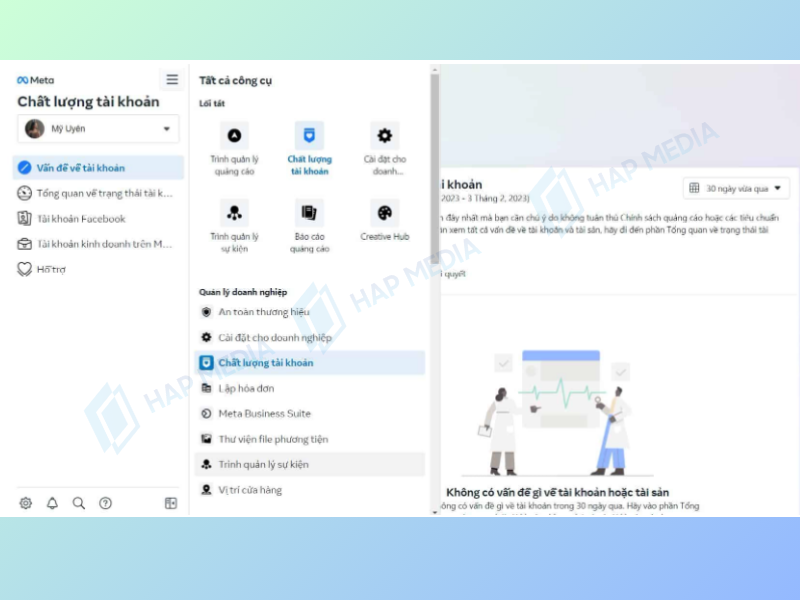
B1: Truy cập Trình quản lý sự kiện
Vào business.facebook.com/accountquality, nhấn vào biểu tượng ☰ (hamburger), chọn Trình quản lý sự kiện. Tại đây, bạn chọn tài khoản quảng cáo muốn kết nối, rồi nhấn Kết nối dữ liệu.
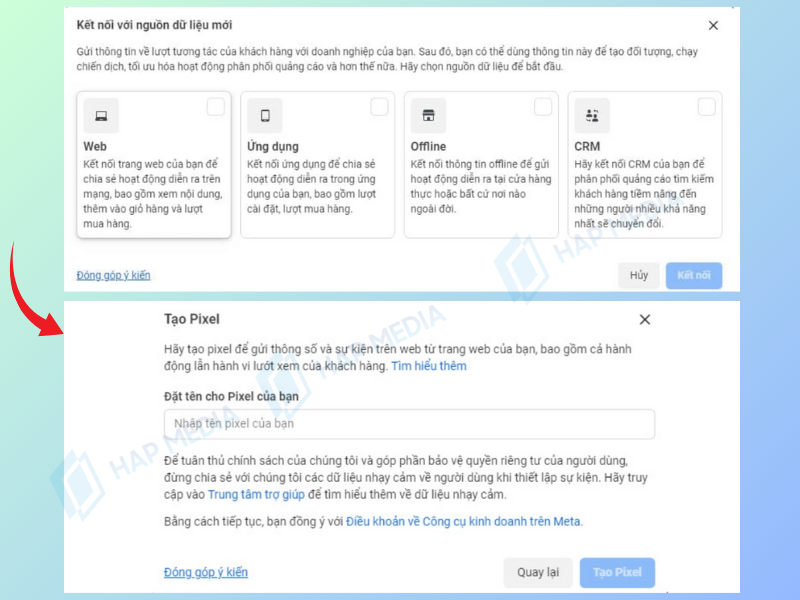
B2: Chọn nguồn dữ liệu và tạo Pixel
Tick chọn Web để theo dõi hành vi người dùng trên website. Đặt tên Pixel rồi nhấn Tạo Pixel.
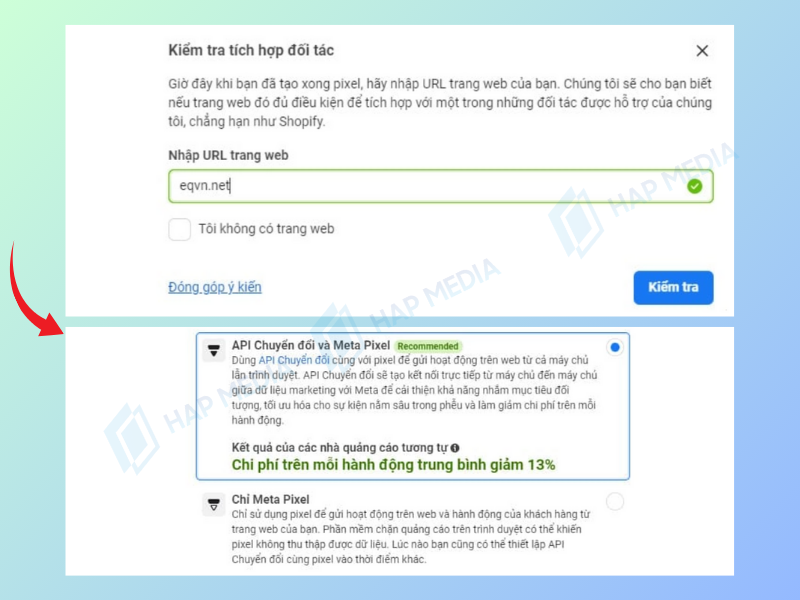
B3: Kiểm tra tích hợp và chọn phương thức kết nối
Nhập URL trang web để Facebook kiểm tra tính khả dụng. Sau đó chọn Meta Pixel & API Chuyển đổi để kết nối – đây là phương án tối ưu.
B4: Thiết lập API chuyển đổi (nếu cần)
Chọn Thiết lập thủ công, bấm Tiếp, rồi xác định loại sự kiện và thông tin bạn muốn theo dõi (như email, số điện thoại, hành vi mua hàng…)
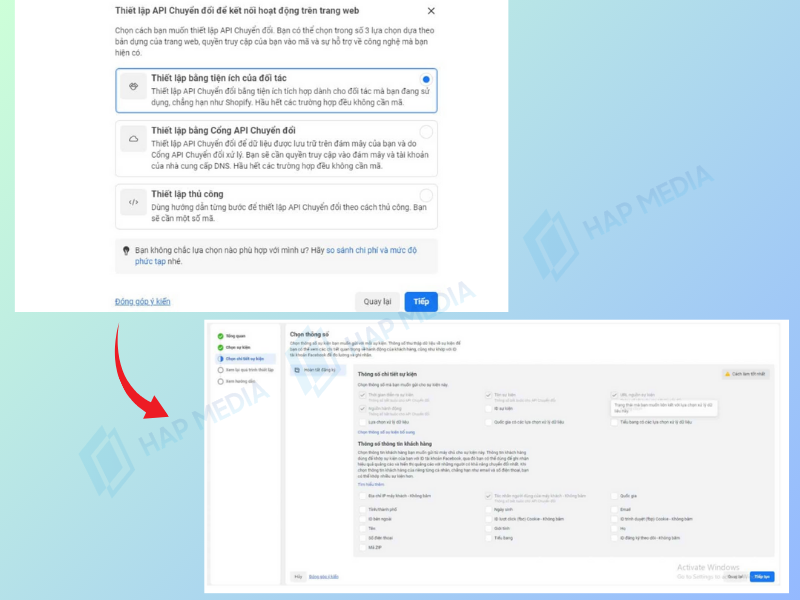
B5:Xác nhận & hoàn tất thiết lập
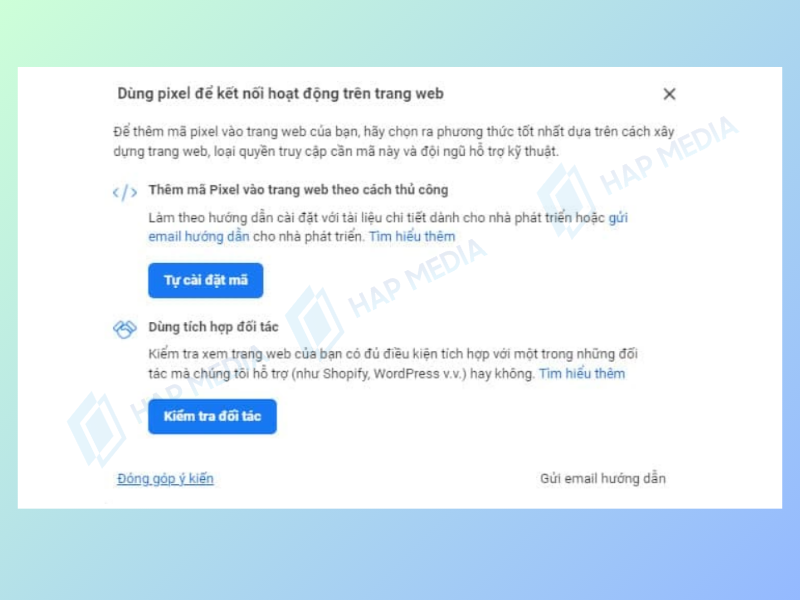
Xem lại toàn bộ cấu hình, sau đó nhấn Tiếp tục để hoàn tất. Nếu cần, bạn có thể xem hướng dẫn cài mã Pixel thủ công hoặc tích hợp qua nền tảng CMS.
Xem thêm >> Hướng dẫn phân tích hiệu quả Fanpage từ A-Z cho người mới
Hướng dẫn cài đặt Meta Pixel vào website
Cách 1: Cài đặt thủ công qua mã HTML
- Copy đoạn mã Pixel đã tạo
- Truy cập phần quản lý mã nguồn website
- Dán đoạn mã vào bên trong thẻ <head></head> của tất cả các trang cần theo dõi
- Lưu và xuất bản lại website
Cách 2: Cài đặt qua nền tảng CMS (Shopify, Haravan, WordPress…)
- Vào phần quản trị website
- Tìm mục “Facebook Pixel” hoặc “Meta Pixel”
- Dán Pixel ID vào ô yêu cầu → nhấn Lưu
Cách 3: Gửi mã cho lập trình viên
Nếu bạn không rành kỹ thuật, chỉ cần chọn “Gửi hướng dẫn qua email” và Meta sẽ gửi đầy đủ hướng dẫn + mã Pixel cho người phụ trách.
Cách kiểm tra Meta Pixel đã hoạt động chưa?
Sau khi cài đặt Meta Pixel vào website, bạn cần kiểm tra xem mã Pixel đã được thêm đúng vị trí và có đang gửi dữ liệu về hệ thống Meta hay không. Việc kiểm tra giúp đảm bảo các sự kiện quan trọng như lượt xem trang, gửi form, thêm giỏ hàng hoặc mua hàng được ghi nhận chính xác trước khi triển khai quảng cáo.
Cách 1: Kiểm tra bằng Meta Pixel Helper
Meta Pixel Helper là tiện ích mở rộng trên Chrome giúp kiểm tra nhanh việc cài đặt Pixel trên website.
Các bước thực hiện:
- Cài đặt tiện ích Meta Pixel Helper trên Chrome Web Store.
- Truy cập website đã được gắn Meta Pixel.
- Nhấn vào biểu tượng Meta Pixel Helper trên trình duyệt.
- Kiểm tra Pixel ID và các sự kiện đang được ghi nhận.
Nếu công cụ hiển thị Pixel và không có cảnh báo lỗi, điều đó cho thấy mã Pixel đã được cài đặt trên website.
Cách 2: Kiểm tra trong Meta Events Manager
Đây là phương pháp chính xác hơn để xác nhận Pixel có đang gửi dữ liệu về Meta hay không.
Thực hiện:
- Truy cập Meta Events Manager.
- Chọn đúng nguồn dữ liệu Pixel.
- Kiểm tra trạng thái hoạt động của các sự kiện.
- Thử thực hiện một hành động trên website như truy cập trang, gửi form hoặc thêm sản phẩm vào giỏ hàng.
Nếu dữ liệu được cập nhật trong Events Manager, Meta Pixel đang hoạt động bình thường.
Một số lỗi thường gặp khi kiểm tra Meta Pixel
- Không tìm thấy Pixel: Kiểm tra lại mã Pixel đã được gắn đúng website chưa.
- Pixel có nhưng không nhận sự kiện: Kiểm tra lại cấu hình Event hoặc vị trí đặt mã.
- Dữ liệu ghi nhận chậm: Có thể do bộ nhớ cache website hoặc thời gian xử lý dữ liệu của hệ thống.
Meta Pixel theo dõi những sự kiện nào?
Meta Pixel theo dõi các hành động của người dùng trên website thông qua các sự kiện (Event). Những dữ liệu này giúp doanh nghiệp hiểu rõ hành vi khách hàng, đo lường hiệu quả quảng cáo và cung cấp tín hiệu để Meta tối ưu chiến dịch theo mục tiêu mong muốn.
Hiện nay, Meta Pixel có thể ghi nhận hai nhóm sự kiện chính:
Sự kiện tiêu chuẩn (Standard Events)
Đây là các sự kiện được Meta định nghĩa sẵn, phù hợp với những hành động phổ biến trong hành trình mua hàng của khách hàng.
Một số sự kiện thường được sử dụng gồm:
- PageView: Người dùng truy cập vào một trang trên website.
- ViewContent: Người dùng xem nội dung hoặc sản phẩm cụ thể.
- AddToCart: Người dùng thêm sản phẩm vào giỏ hàng.
- InitiateCheckout: Người dùng bắt đầu quá trình thanh toán.
- Purchase: Người dùng hoàn tất mua hàng.
- Lead: Người dùng gửi thông tin đăng ký hoặc yêu cầu tư vấn.
- CompleteRegistration: Người dùng hoàn tất đăng ký tài khoản.
Các sự kiện này giúp doanh nghiệp theo dõi từng bước trong hành trình khách hàng, từ khi họ tiếp cận website đến khi thực hiện hành động chuyển đổi.
Sự kiện tùy chỉnh (Custom Events)
Sự kiện tùy chỉnh cho phép doanh nghiệp tạo các hành động riêng phù hợp với mục tiêu theo dõi đặc thù. Đây là lựa chọn phù hợp khi website có những hành vi mà các sự kiện tiêu chuẩn chưa thể đáp ứng.
Ví dụ:
- Người dùng bấm nút tải tài liệu.
- Người dùng xem video quá 50% thời lượng.
- Người dùng nhấn nút nhận báo giá.
- Người dùng tương tác với một tính năng cụ thể trên website.
Việc thiết lập đúng sự kiện giúp doanh nghiệp có dữ liệu chính xác hơn để tối ưu quảng cáo, xây dựng tệp khách hàng Remarketing và đánh giá hiệu quả đầu tư (ROAS) của từng chiến dịch.
Sử dụng Meta Pixel để tối ưu hóa quảng cáo
Sau khi được cài đặt và thu thập đủ dữ liệu, Meta Pixel trở thành nguồn dữ liệu quan trọng giúp doanh nghiệp đo lường, phân tích và tối ưu các chiến dịch Meta Ads hiệu quả hơn. Thay vì dựa vào lượt hiển thị hoặc lượt nhấp đơn thuần, doanh nghiệp có thể theo dõi hành động thực tế của người dùng trên website để đưa ra quyết định quảng cáo chính xác hơn.
Một số cách sử dụng Meta Pixel để tối ưu quảng cáo gồm:
- Đo lường hiệu quả chiến dịch quảng cáo: Meta Pixel giúp doanh nghiệp theo dõi các hành động sau khi người dùng nhấp vào quảng cáo như xem sản phẩm, gửi thông tin, thêm giỏ hàng hoặc mua hàng. Nhờ đó, bạn có thể đánh giá chính xác chiến dịch nào đang tạo ra chuyển đổi và phân bổ ngân sách hợp lý hơn.
- Xây dựng tệp khách hàng tiếp thị lại (Remarketing): Pixel cho phép tạo nhóm đối tượng từ những người đã từng truy cập website, xem sản phẩm hoặc thực hiện một hành động cụ thể. Doanh nghiệp có thể sử dụng các nhóm khách hàng này để chạy quảng cáo tiếp thị lại, tăng khả năng chuyển đổi từ những người đã có sự quan tâm trước đó.
- Tạo nhóm khách hàng tương tự (Lookalike Audience): Dựa trên dữ liệu từ những khách hàng đã tương tác hoặc chuyển đổi, Meta Pixel hỗ trợ xây dựng nhóm đối tượng tương tự có đặc điểm gần với khách hàng tiềm năng. Điều này giúp doanh nghiệp mở rộng phạm vi tiếp cận mà vẫn duy trì khả năng tìm kiếm đúng đối tượng.
- Tối ưu quảng cáo dựa trên dữ liệu thực tế: Khi có dữ liệu chuyển đổi, hệ thống Meta có thể hiểu rõ hơn về nhóm người dùng có khả năng thực hiện hành động mục tiêu và tối ưu phân phối quảng cáo phù hợp hơn. Điều này giúp doanh nghiệp cải thiện hiệu quả chiến dịch thay vì chỉ dựa vào phỏng đoán khi lựa chọn khách hàng.
Một số lưu ý và mẹo tối ưu khi sử dụng Meta Pixel
Sau khi cài đặt Meta Pixel, doanh nghiệp cần thường xuyên kiểm tra và tối ưu cấu hình để đảm bảo dữ liệu thu thập được chính xác, từ đó giúp hệ thống Meta Ads phân phối quảng cáo hiệu quả hơn. Một số lưu ý quan trọng gồm:
- Bật tính năng Automatic Advanced Matching: Automatic Advanced Matching giúp Meta Pixel có thể khớp thêm các thông tin người dùng như email, số điện thoại hoặc tên (sau khi được mã hóa) nhằm cải thiện khả năng nhận diện khách hàng. Điều này giúp tăng độ chính xác khi ghi nhận chuyển đổi và hỗ trợ tối ưu quảng cáo tốt hơn.
- Không cài đặt quá nhiều Meta Pixel trên cùng một website: Doanh nghiệp nên sử dụng một Meta Pixel chính cho mỗi website để tránh tình trạng dữ liệu bị trùng lặp, sai lệch báo cáo hoặc ảnh hưởng đến quá trình tối ưu chiến dịch. Trong trường hợp cần quản lý nhiều thương hiệu hoặc mục đích khác nhau, nên có phương án thiết lập và phân quyền rõ ràng.
- Kết hợp Meta Pixel với Conversion API: Việc kết hợp Meta Pixel và Conversion API giúp doanh nghiệp thu thập dữ liệu ổn định hơn bằng cách gửi thông tin trực tiếp từ máy chủ đến Meta. Giải pháp này giúp hạn chế tình trạng mất dữ liệu do trình duyệt chặn cookie hoặc các vấn đề liên quan đến quyền riêng tư của người dùng.
- Theo dõi và kiểm tra sự kiện thường xuyên trong Events Manager: Sau khi triển khai Pixel, doanh nghiệp nên kiểm tra định kỳ các sự kiện như PageView, ViewContent, AddToCart, Lead hoặc Purchase trong Meta Events Manager. Việc này giúp phát hiện sớm lỗi tracking, đảm bảo dữ liệu được ghi nhận đầy đủ và duy trì hiệu quả tối ưu quảng cáo.
- Thiết lập quyền riêng tư và chính sách dữ liệu rõ ràng: Khi sử dụng Meta Pixel để thu thập dữ liệu người dùng, doanh nghiệp cần đảm bảo website có chính sách bảo mật, thông báo sử dụng cookie và tuân thủ các yêu cầu về quyền riêng tư. Điều này giúp xây dựng sự tin tưởng với khách hàng và hạn chế các vấn đề liên quan đến dữ liệu.
Xem thêm >> Tất tần tật về phân quyền Fanpage cập nhật mới nhất
Kết luận
Việc cài đặt Meta Pixel là bước quan trọng giúp doanh nghiệp xây dựng hệ thống đo lường dữ liệu, hiểu rõ hành vi khách hàng và tối ưu hiệu quả các chiến dịch quảng cáo trên nền tảng Meta. Khi được thiết lập đúng cách, Meta Pixel không chỉ hỗ trợ theo dõi chuyển đổi mà còn giúp doanh nghiệp xây dựng tệp khách hàng, cải thiện khả năng tiếp cận và sử dụng ngân sách quảng cáo hiệu quả hơn.
Để đạt được kết quả tốt nhất, doanh nghiệp nên kiểm tra thường xuyên các sự kiện, đảm bảo dữ liệu được ghi nhận chính xác và kết hợp Meta Pixel với các công cụ hỗ trợ như Conversion API khi cần thiết.
Nếu bạn gặp khó khăn trong quá trình cài đặt Meta Pixel, thiết lập tracking hoặc tối ưu quảng cáo Meta Ads, HAP Media có thể hỗ trợ xây dựng hệ thống đo lường và triển khai chiến dịch phù hợp với mục tiêu kinh doanh của doanh nghiệp.


Để lại bình luận của bạn
Bài viết nổi bật - hap media
[Không mất tài khoản] Cách hack tim tiktok trên điện thoại mới nhất
Tiktok được đánh giá là miếng bánh béo bở cho những người kinh doanh online [...]
[TIP] 3 cách ẩn bạn bè trên Facebook nhanh chóng hiệu quả
Mạng xã hội Facebook là một nơi cho phép kết nối với bạn bè trên [...]
[Mẹo] 2 cách tạo nhóm Messenger trên máy tính cực đơn giản
Với tính năng tạo nhóm trên Messenger mang đến nhiều tiện lợi cho bạn khi [...]
Cách đổi tên facebook 1 chữ nhanh chóng cực đơn giản
Bạn muốn biết cách đổi tên Facebook chỉ với một chữ? Việc này có thể [...]
Cách sử dụng link 755 báo cáo sự cố Email 2024
Trong bài viết dưới đây HAP MEDIA sẽ hướng dẫn các bạn cách sử dụng [...]
Facebook bị khóa vì đăng nội dung vi phạm thì làm thế nào?
Tài khoản Facebook bị khóa vì đăng nội dung vi phạm là tình trạng khá [...]
Thuật toán Facebook 2025 hoạt động như thế nào? Cách tối ưu
Thuật toán Facebook là hệ thống xếp hạng nội dung sử dụng hàng loạt mô [...]
Mẹo chuyển page profile sang page thường chỉ 1 phút nhanh chóng
Làm sao để chuyển page profile sang page thường? Có lẽ đây chính là thắc [...]
Tại sao Messenger không gửi được tin nhắn? 9 cách khắc phục
Bạn sử dụng Messenger thường xuyên trong công việc, cuộc sống sẽ cảm thấy khó [...]
TUT Link 953 – Truy cập và tải xuống thông tin Facebook
Trong nhiều trường hợp chắc hẳn các bạn luôn muốn lưu trữ thông tin tài [...]
Bảo vệ riêng tư với cách ẩn danh sách bạn bè trên Facebook
Nếu bạn muốn bảo vệ quyền riêng tư của mình trên Facebook, việc ẩn danh [...]
[Cập nhật] Vô hiệu hóa Facebook dễ dàng trong 3 phút
Facebook là một mạng xã hội lớn nhất thế giới hiện nay. Nó đã trở [...]
[UPDATE 2024] Cách phá mã đăng nhập Facebook hiệu quả nhất
Hiện nay, mạng xã hội Facebook đã trở thành một trong những mạng xã hội [...]
Cách đổi ngày tháng năm sinh Facebook khi đã quá giới hạn
Bạn đang để sai ngày tháng năm sinh của mình trên Facebook và bạn đang [...]
5+ Cách tạo tin nổi bật với giao diện Facebook mới cập nhật
Tin nổi bật trên trang cá nhân Facebook không còn xa lạ gì với những [...]
[New] Xử lí triệt để Facebook không gửi mã xác nhận trong 1 phút
Vấn đề Facebook không gửi mã xác nhận thường xuyên xảy ra, gây rắc rối [...]