

Ứng dụng Messenger được sử dụng phổ biến giúp cho mọi người kết nối với nhau miễn phí. Tuy nhiên, đôi khi Messenger không gọi được làm ảnh hưởng đến công việc, cuộc sống của bạn. Vậy tại sao Messenger không gọi được? HAP MEDIA sẽ giải đáp thắc mắc và đưa ra cách khắc phục hiệu quả trong bài viết dưới đây.
Tại sao Messenger không gọi được?

Vấn đề tại sao Messenger không gọi được trên điện thoại hay máy tính là điều được nhiều người dùng phản ánh. Và nguyên nhân dẫn đến vấn đề đó như sau:
- Kết nối internet bất ổn: Do đường truyền internet, wifi không ổn định dẫn đến tín hiệu nghe gọi thường lẫn video call trên Messenger bị chập chờn hoặc không gọi được.
- Do bạn không cấp quyền truy cập cho microphone và camera cho ứng dụng Messenger.
- Ứng dụng Messenger cũ chưa cập nhật dẫn đến không tương thích với điện thoại, nhiều tính năng mới chưa được cập nhật.
- Lỗi microphone hay camera trên điện thoại bị lỗi hư hỏng. Nếu ứng dụng vẫn hoạt động nhưng mà bạn không thể nghe gọi hay mở video call thì phần lớn nằm ở phần cứng.
Từ các nguyên nhân dẫn đến Messenger không gọi được, bạn có thể khắc phục lỗi này theo các cách sau đây để có thể tiếp tục trải nghiệm tốt nhất nhé!
Cách khắc phục lỗi Messenger không gọi được trên điện thoại
Khởi động lại điện thoại

Messenger không gọi được thì cách khắc phục đơn giản nhất là khởi động lại điện thoại. Nếu bạn đang sử dụng điện thoại thì tùy theo cài đặt của mỗi dòng sẽ có cách khác nhau và bạn có thể tắt nguồn bằng cách nhấn giữ nút nguồn và chọn tắt nguồn.
Gỡ Messenger và cài đặt lại
Nếu bạn chưa cập nhật và bị lỗi này thì nên cập nhật lại phiên bản mới để ứng dụng hoạt động ổn định, tương thích hơn với điện thoại. Bạn có thể cập nhật phiên bản mới nhất của Messenger dưới đây:
Thiết lập lại mạng
Nếu như sau khi bạn khởi động lại điện thoại hay gỡ cài đặt lại ứng dụng mà vẫn không gọi được thì bạn thử khởi động thiết bị phát tín hiệu mạng hoặc thiết lập các thông số cần thiết.
Cho phép Messenger truy cập Micro, Camera
Cho phép Messenger truy cập Micrô
Bước 1: Vào Cài đặt trên điện thoại -> Chọn Quyền riêng tư.

Bước 2: Chọn Micrô
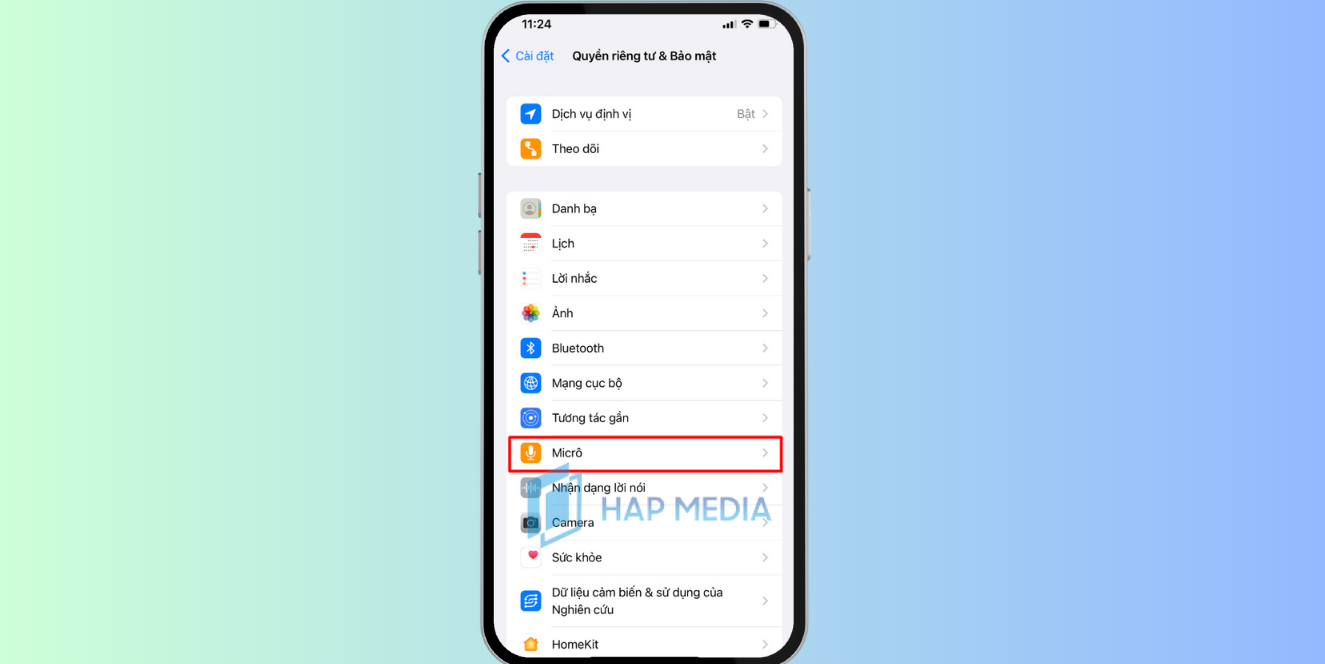
Bước 3: Cho phép Micrô hoạt động trên Messenger (gạt nút thành màu xanh)

Cho phép Messenger truy cập Camera
Bước 1: Vào Cài đặt trên điện thoại -> Chọn Quyền riêng tư.

Bước 2: Chọn Camera
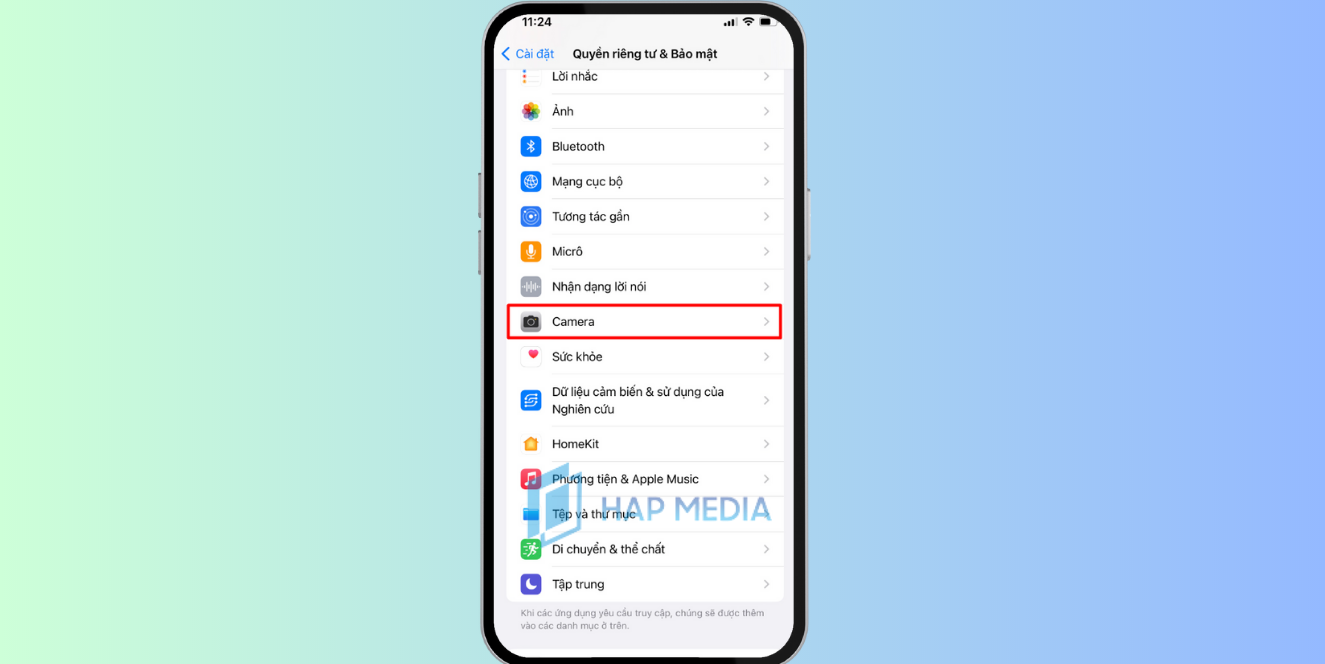
Bước 3: Cho phép Camera hoạt động trên Messenger (gạt nút thành màu xanh)
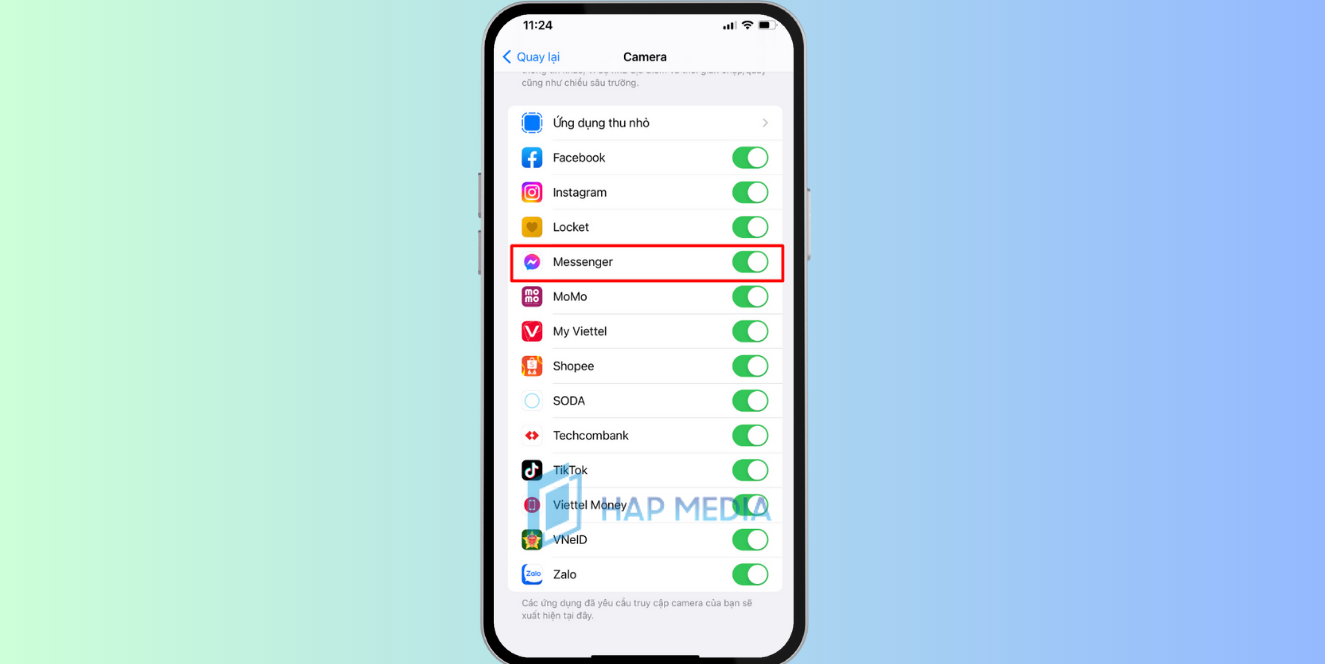
Đăng xuất Facebook, Messenger và đăng nhập lại
Bước 1: Vào Facebook -> Chọn biểu tượng ba chấm góc dưới bên phải màn hình -> Mục Cài đặt & quyền riêng tư -> Chọn Cài đặt.
Bước 2: Tại mục Bảo mật -> Chọn Bảo mật và đăng nhập.
Bước 3: Tại Nơi bạn đã đăng nhập -> Chọn Thiết bị đã đăng nhập Messenger.
Bước 4: Nhấn vào 3 chấm ở địa điểm muốn đăng xuất -> Chọn Đăng xuất sau đó bạn qua ứng dụng Messenger để đăng nhập lại.
XEM THÊM: [2023]Cách bỏ hạn chế trên messenger trong vài phút đơn giản
Cách khắc phục lỗi Messenger không gọi được trên máy tính
Khởi động lại trên máy tính
Để khởi động lại Messenger trên máy tính thì bạn có thể thử:
- Cách 1: Tắt trình duyệt và mở lại.
- Cách 2: Nhấn tổ hợp phím Ctrl + Alt + Delete để mở Task Manager -> Chọn Messenger -> Nhấn End Task.
Cho phép truy cập Camera, Micro
Để khắc phục lỗi Messenger không gọi được thì bạn phải cho phép phần mềm camera và microphone. Để cho phép truy cập thì bạn làm theo các bước sau:
Bước 1: Chọn biểu tượng bên góc phải cửa sổ cuộc gọi
Bước 2: Chọn Tiếp tục cho phép https://www.facebook.com truy cập vào máy ảnh và micrô của bạn -> Nhấn Xong.
Đăng xuất tài khoản và đăng nhập lại
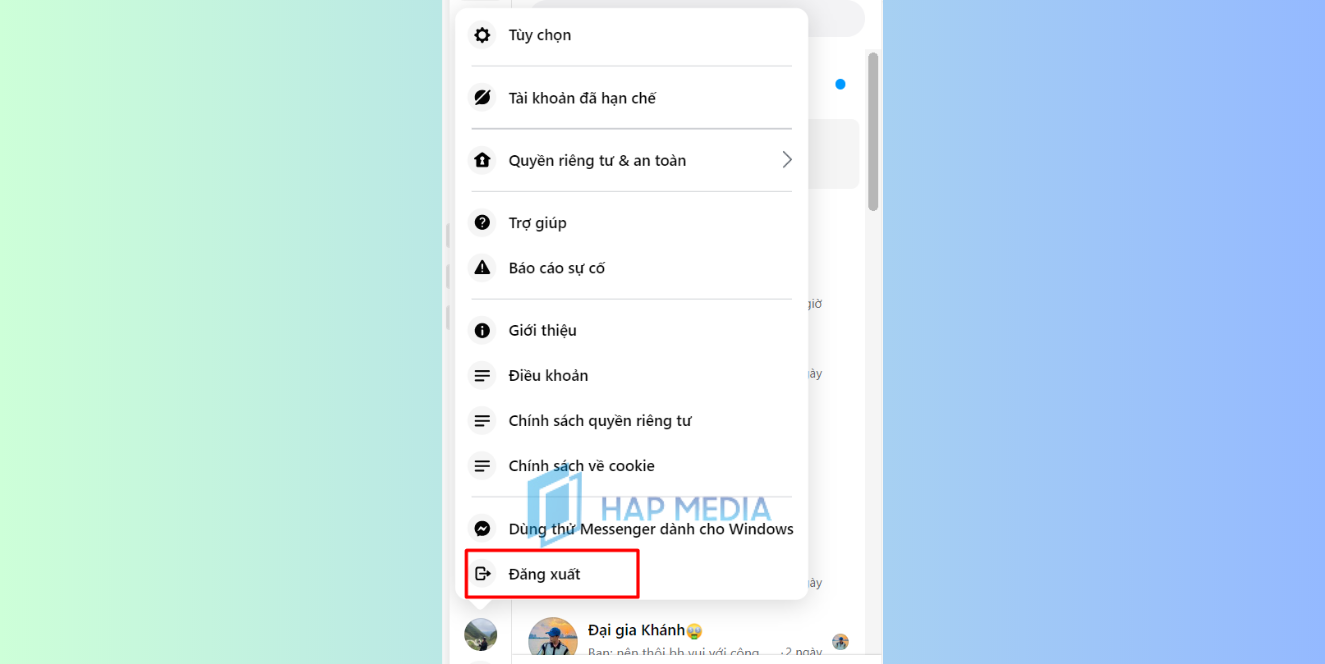
Để đăng xuất tài khoản Messenger thì bạn truy cập vào địa chỉ https://www.messenger.com/ -> Ấn nút 3 chấm -> Chọn Đăng xuất sau đó đăng nhập lại bình thường là được.
XEM THÊM: Tại sao tin nhắn Messenger bị mất? 8 cách khắc phục nhanh nhất
Trên đây là nguyên nhân Messenger không gọi được và cách khắc phục lỗi. Hy vọng với những chia sẻ của HAP MEDIA sẽ giúp cho các bạn sử dụng Messenger hiệu quả hơn. Ngoài ra nếu bạn có gặp vấn đề gì về Facebook thì hãy liên hệ ngay cho HAP MEDIA để được hỗ trợ nhé!
HAP MEDIA – Hỗ trợ lấy lại tài khoản Facebook bị khóa hiệu quả nhanh nhất 2023
HAP MEDIA – Hỗ trợ lấy lại tài khoản Facebook bị khóa uy tín, chất lượng và nhanh nhất hiện nay với chi phí hợp lý.
- Đội ngũ nhân viên chuyên nghiệp, kinh nghiệm và tính đồng đội cao,
- Chúng tôi cam kết dịch vụ lấy lại tài khoản Facebook của bạn nhanh chóng và an toàn.
- Chúng tôi bảo mật thông tin giấy tờ của khách hàng tuyệt đối 100%
- Hoàn thành xong quy trình và thành công khách hàng mới phải thanh toán
Chúng tôi cung cấp dịch vụ bảo hành miễn phí và đội ngũ chăm sóc khách hàng của chúng tôi sẵn sàng hỗ trợ bạn 24/7.
Liên hệ HAP MEDIA – Hỗ trợ dịch vụ Facebook
Tư vấn ngay bây giờ với sự hỗ trợ tận tình 24/7.
HOTLINE: 0847 01 9999
ZALO: 092 202 0123
YOUTUBE: HAP MEDIA Nếu bạn chúng tôi hỗ trợ bạn, hãy liên hệ với chúng tôi bằng thông tin dưới đây nhé. GẶP NHÂN VIÊN HỖ TRỢ FACEBOOK HOTLINE: 0847 01 9999 TRUY CẬP NHÓM ZALO HỖ TRỢ ZALO: 0847 01 9999LIÊN HỆ NHẬN HỖ TRỢ TỪ HAP MEDIA


Để lại bình luận của bạn
Bài viết nổi bật - hap media
CÁCH LẤY LINK FACEBOOK TRONG VÒNG “MỘT NỐT NHẠC”
Bạn đang cần lấy link facebook của bạn hay của một tài khoản bất kì [...]
Cách bật ghi chú trên Instagram – tính năng mới nhất 2024
Instagram luôn không ngừng cập nhật những tính năng mới mang đến cho người dùng [...]
Cách đặt biệt danh trên Instagram độc đáo, ấn tượng nhất
Trên Instagram, việc đặt biệt danh là một cách để tạo sự cá nhân hóa [...]
Cách xóa kênh Tik Tok nhanh chóng chỉ trong 1 nốt nhạc
Bạn muốn xóa kênh Tik Tok hay video trên nền tảng nhưng không biết xóa [...]
2 Cách xem người lạ xem story chuẩn nhất năm 2024
Khi đăng story chắc hẳn các bạn luôn tò mò muốn biết những người lạ [...]
[Mẹo] Cách gắn link Shopee vào tiktok tăng hiệu quả bán hàng
Bạn đang kinh doanh trên Shopee và muốn tận dụng sức mạnh của TikTok để [...]
Link 907 – Cách sử dụng đúng để mở khóa trang cá nhân 2024
Với hơn 2,8 tỷ người dùng trên toàn thế giới, Facebook là một trong những [...]
Cách đăng xuất Messenger trên iPad chỉ trong 1 nốt nhạc
Ứng dụng Messenger được mọi người sử dụng rộng rãi trên nhiều thiết bị như [...]
4+ cách kick người khác ra khỏi nhóm Messenger nhanh chóng
Bạn muốn kích ai đó ra khỏi nhóm Messenger vì không muốn làm phiền hoặc [...]
2 cách chạy quảng cáo livestream trên Facebook hiệu quả
Hiện nay nhiều người đang muốn tìm hiểu cũng như muốn chạy quảng cáo livestream [...]
Cách lấy lại Facebook bị vô hiệu hóa do vi phạm bản quyền
Facebook bị vô hiệu hóa do vi phạm bản quyền là tình trạng khiến nhiều [...]
[Mới nhất] Thay đổi URL kênh youtube an toàn tuyệt đối
Bạn muốn thay đổi URL kênh Youtube để tối ưu cho Marketing mà chưa biết [...]
[Cập nhật ] 10+ Cách đổi tên facebook trên điện thoại, máy tính
Bạn đang tìm cách đổi tên Facebook nhưng chưa thực hiện được, hãy tham khảo [...]
[Facebook khóa két sắt tím] Cách dùng Facebook để không bị khóa 956
Facebook khóa két sắt tím là một trong những lỗi phổ biến thường gặp ở [...]
Google Form có phát hiện gian lận không? 3 cách hạn chế
Hiện nay Google Form được sử dụng phổ biến, là một trong những công cụ [...]
Link 264 – Tut báo cáo yêu cầu gỡ video trên Facebook
Hiện nay việc vi phạm quyền riêng tư trên Facebook càng trở nên phổ biến. [...]