
Bạn muốn báo cáo bản quyền Facebook nhưng không biết làm thế nào? Đừng lo lắng HAP MEDIA sẽ hướng dẫn bạn cách báo cáo bản quyền trên Facebook siêu hiệu quả bằng link 132 trong bài viết dưới đây.
Link 132 là gì? Vì sao gọi là link 132?
Link 132 trên Facebook là link giúp cho bạn báo cáo bản quyền khi có người cố tình ăn cắp ý tưởng, sản phẩm sáng tạo của bạn. Link này được gọi như vậy đơn giản vì phần cuối link có số 132 để phân biệt với các link hỗ trợ khác như link 237, link 524,link 333,…
Link đầy đủ là : https://www.facebook.com/help/contact/552695131608132
Tác dụng của link 132
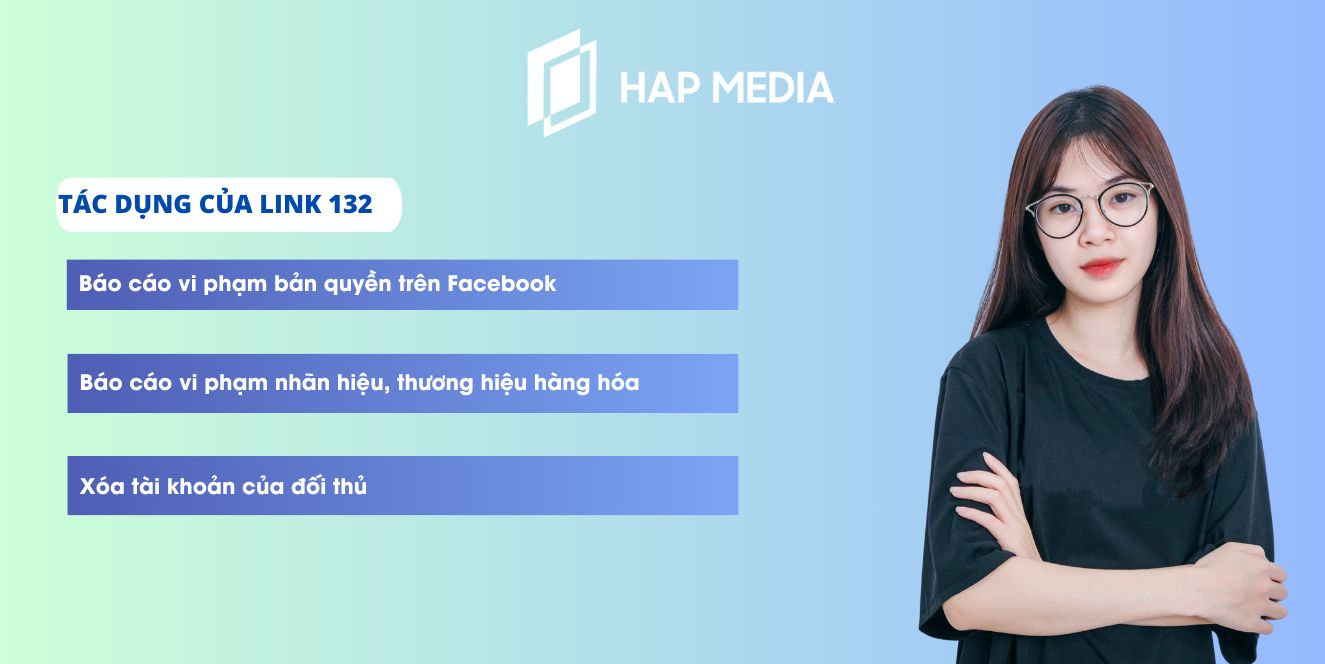
Link 132 được sử dụng nhiều với một số tác dụng phổ biến sau đây:
- Báo cáo vi phạm bản quyền trên Facebook
- Báo cáo vi phạm nhãn hiệu, thương hiệu hàng hóa
- Xóa tài khoản của đối thủ
Các bước sử dụng link 132 để báo cáo bản quyền

Để sử dụng link 132 báo cáo bản quyền thì các bạn cần làm theo các bước sau:
Bước 1: Truy cập vào link 132: https://www.facebook.com/help/contact/552695131608132
Bước 2: Chọn mục bạn muốn báo cáo
Bước 3: Điền đầy đủ thông tin theo yêu cầu của Facebook
Bước 4: Ấn gửi là hoàn tất. Bạn đợi 1 đến 3 ngày là nhận được kết quả phản hồi của Facebook nhé.
Trên đây là thông tin về link 132 và hướng dẫn chi tiết sử dụng link giúp bạn báo cáo bản quyền. Hy vọng với bài viết này giúp bạn hiểu thêm về đường link báo cáo này. Nếu bạn có gặp vấn đề gì về Facebook thì hãy liên hệ ngay cho HAP MEDIA để được hỗ trợ nhanh chóng nhé!


Để lại bình luận của bạn
Bài viết nổi bật - hap media
Mẹo chuyển page profile sang page thường chỉ 1 phút nhanh chóng
Làm sao để chuyển page profile sang page thường? Có lẽ đây chính là thắc [...]
[Mới nhất] Hướng dẫn cài đặt thời gian làm bài cho google form
Trong Google Forms, cài đặt thời gian cho google form là một tính năng quan [...]
Cách tải ảnh lên facebook không bị vỡ 2024
Bạn có bao giờ đăng tải hình ảnh lên Facebook mà không hiểu tại sao [...]
[Cẩm nang] +10 Cách lấy lại mật khẩu Facebook khi quên
Bạn đã bao giờ bị quên mật khẩu Facebook và không thể đăng nhập vào [...]
4+ Cách lấy lại Facebook bị quên mật khẩu hiệu quả
Bạn quên mật khẩu mà muốn lấy lại mật khẩu Facebook nhưng không biết làm [...]
6+Cách khôi phục Google Authenticator nhanh chóng và an toàn
Google Authenticator là một ứng dụng bảo mật được phát triển bởi Google. Tuy nhiên, [...]
[Mẹo] Xóa toàn bộ cuộc trò chuyện trên Messenger 2 bên
Khi trò chuyện trên Messenger với bạn bè vô tình gửi đi dòng tin nhắn [...]
Via Facebook là gì? Những thông tin về Via mà bạn chưa biết
Khi nói đến chạy quảng cáo Facebook thì bạn thường nghe thấy những tài khoản [...]
[Mới nhất] Cách bỏ chặn trên Facebook cực dễ và nhanh gọn
Bạn đã biết cách bỏ chặn trên facebook hay chưa? Bạn đã trải qua tình [...]
5 Cách liên kết Instagram với Facebook đơn giản nhất 2024
Cách liên kết Instagram với Facebook được nhiều người thích thú bởi có thể đăng [...]
5 cách hẹn giờ gửi tin nhắn Messenger cực nhanh chóng
Bạn muốn gửi tin nhắn Messenger cho người khác đúng vào một thời điểm nhất [...]
TUT link 524 – kháng Facebook không gửi mã xác nhận chỉ 2 phút
Nếu bạn gặp trường hợp Facebook không gửi mã xác nhận thì hãy sử dụng [...]
[Mẹo] 2 cách chat Facebook không cần Messenger trên iPhone
Để nhắn tin trên Facebook ở điện thoại thì bạn cần phải thông qua ứng [...]
5 cách chặn quảng cáo trên Messenger hiệu quả 100%
Bạn cảm thấy khó chịu khi liên tục xuất hiện quảng cáo trên Messenger. Điều [...]
6+Cách khôi phục Google Authenticator nhanh chóng và an toàn
Google Authenticator là một ứng dụng bảo mật được phát triển bởi Google. Tuy nhiên, [...]
Cách đăng xuất Messenger trên iPad chỉ trong 1 nốt nhạc
Ứng dụng Messenger được mọi người sử dụng rộng rãi trên nhiều thiết bị như [...]