

Cách liên kết Instagram với Facebook được nhiều người thích thú bởi có thể đăng tải các thông tin chia sẻ lên 2 nền tảng này với các tính năng mới được cập nhật. Nhưng bên cạnh đó còn nhiều bạn chưa biết cách liên kết Facebook với Instagram như thế nào. Vậy hãy để HAP MEDIA hướng dẫn cho bạn chi tiết trong bài viết dưới đây nhé!
- Lợi ích liên kết Instagram với Facebook
- Điều kiện để liên kết Facebook với Instagram
- Cách liên kết Instagram với Facebook trên máy tính
- Cách liên kết Facebook với Instagram trên điện thoại
- Tại sao Instagram không liên kết được với Facebook
- Cách tắt liên kết Instagram với Facebook
- Cách đổi tên Instagram khi liên kết với Facebook
- HAP MEDIA - Hỗ trợ lấy lại tài khoản Facebook bị khóa hiệu quả nhanh nhất 2024
Lợi ích liên kết Instagram với Facebook

Nếu bạn liên kết Instagram với Facebook thì sẽ đem lại nhiều lợi ích như sau:
- Giúp bạn dễ dàng chia sẻ các bài đăng của mình trên Facebook lên Instagram và ngược lại. Ngoài ra còn giúp bạn theo dõi hay tìm kiếm bạn bè trên 2 ứng dụng dễ hơn rất nhiều.
- Sau khi bạn sử dụng cách liên kết Instagram với Facebook thì có thể chia sẻ quảng cáo từ Facebook lên Instagram và tích hợp được với các ứng dụng của bên thứ 3.
- Hỗ trợ tăng lượt tương tác bán hàng, liên kết Facebook với Instagram giúp cho mọi người có thể truy cập vào và kết bạn từ đó tăng tiếp cận hơn và bán được nhiều hơn.
- Hỗ trợ bạn đăng nhập tài khoản Instagram bằng Facebook dễ dàng mà không sợ quên mật khẩu.
- Giúp bạn trả lời tin nhắn nhanh hơn khi liên kết Facebook với Instagram vì khi đó bạn có thể xem, quản lý tin nhắn của mình cùng một nơi.
Điều kiện để liên kết Facebook với Instagram
Để sử dụng cách liên kết Instagram với Facebook thì bạn cần phải đảm bảo một số điều kiện sau:
- Tài khoản Instagram và Facebook cần liên kết phải là của cùng một người dùng.
- Xác thực hay cấp quyền truy cập từ tài khoản Facebook cho Instagram.
Cách liên kết Instagram với Facebook trên máy tính
Trên máy tính bạn có thể sử dụng cách liên kết Instagram với Facebook theo các bước sau:
Bước 1: Truy cập vào website Instagram.
Bước 2: Khi được yêu cầu đăng nhập -> Chọn Đăng nhập bằng tài khoản Facebook.
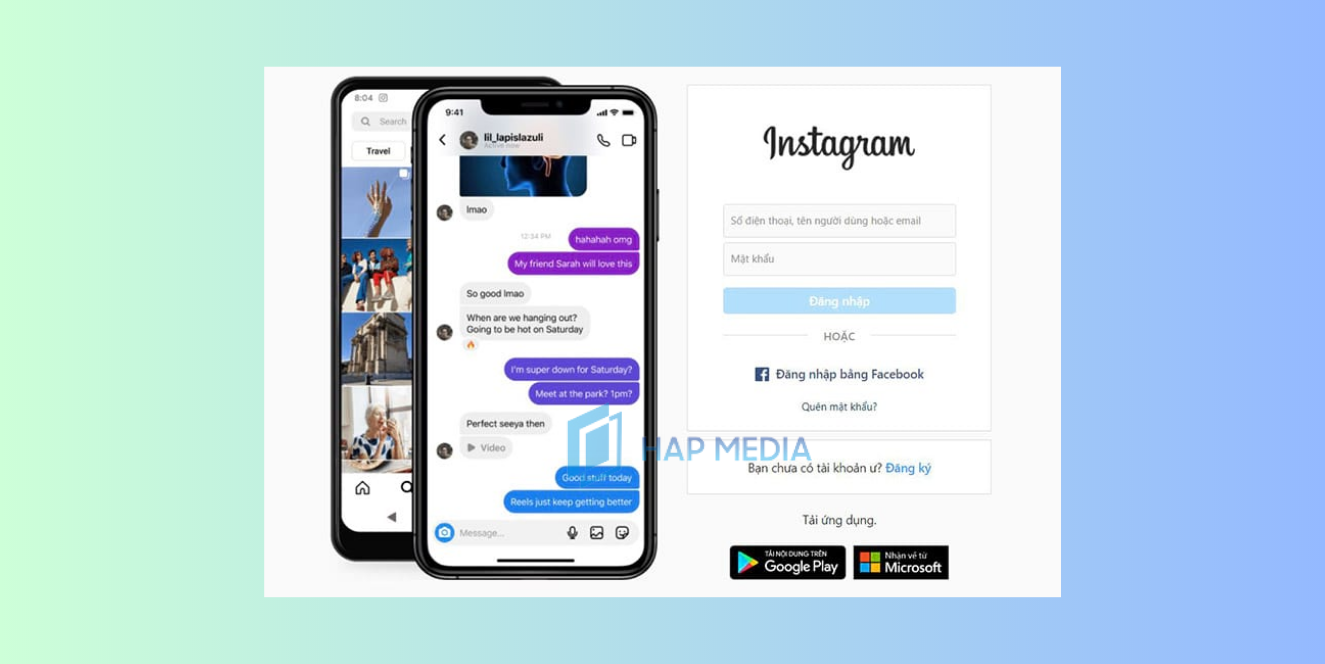
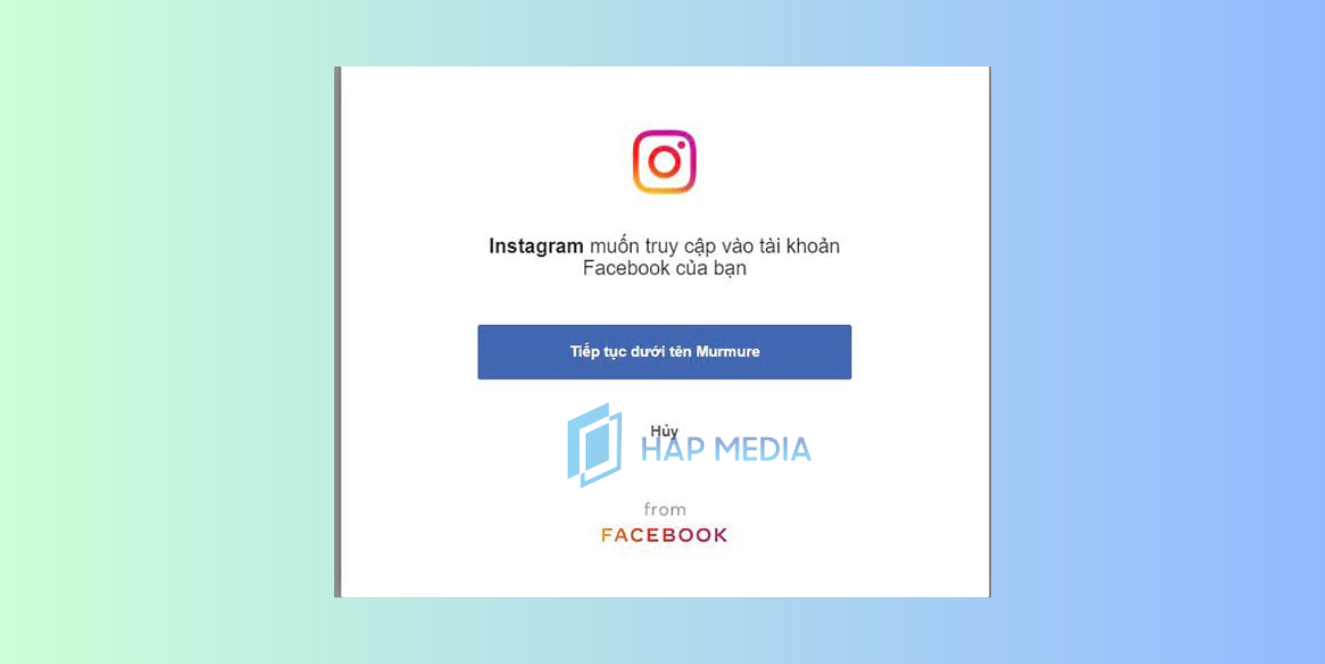
Bước 3: Cấp quyền truy cập ứng dụng Instagram bằng Tiếp tục dưới tên.
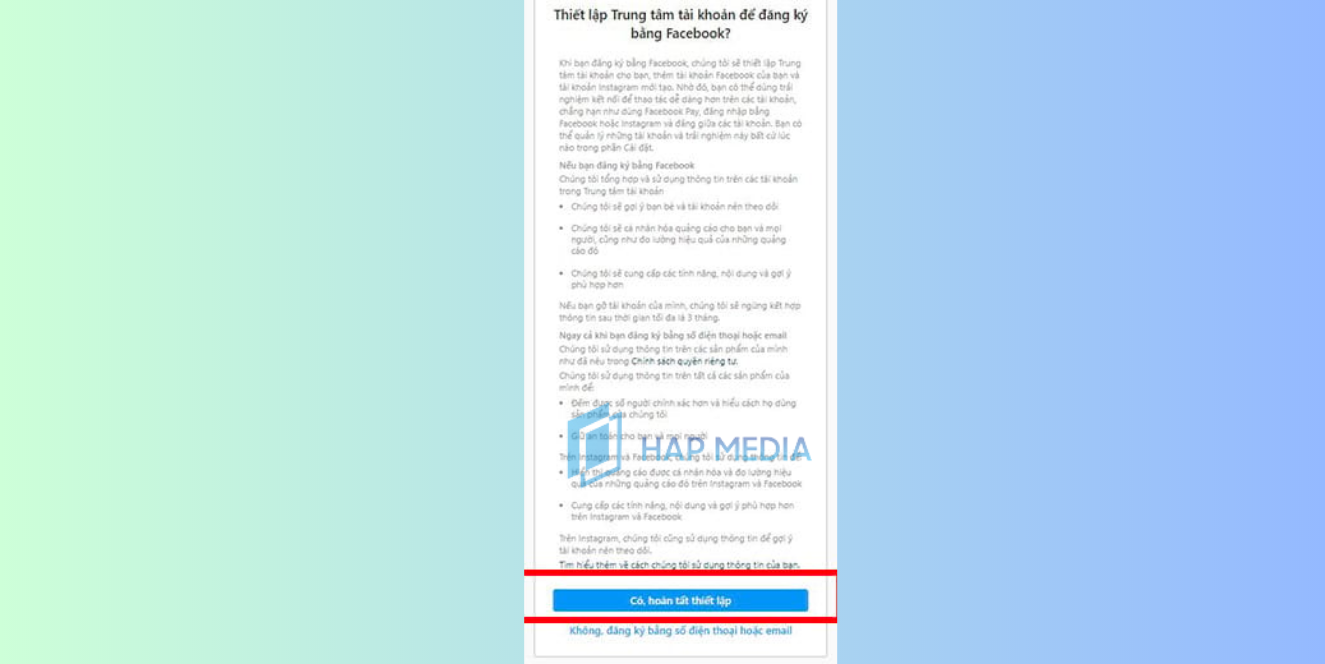
Bước 4: Chọn Có, hoàn tất thiết lập.
XEM THÊM: 9 Cách đăng story từ Instagram lên Facebook không bị mờ
Cách liên kết Facebook với Instagram trên điện thoại
Cách liên kết Instagram với Facebook trên điện thoại cực kỳ đơn giản với các bước sau:
Bước 1: Truy cập vào Instagram sau đó bấm vào biểu tượng tài khoản

Bước 2: Chọn biểu tượng 3 dấu gạch nằm ở góc phải.
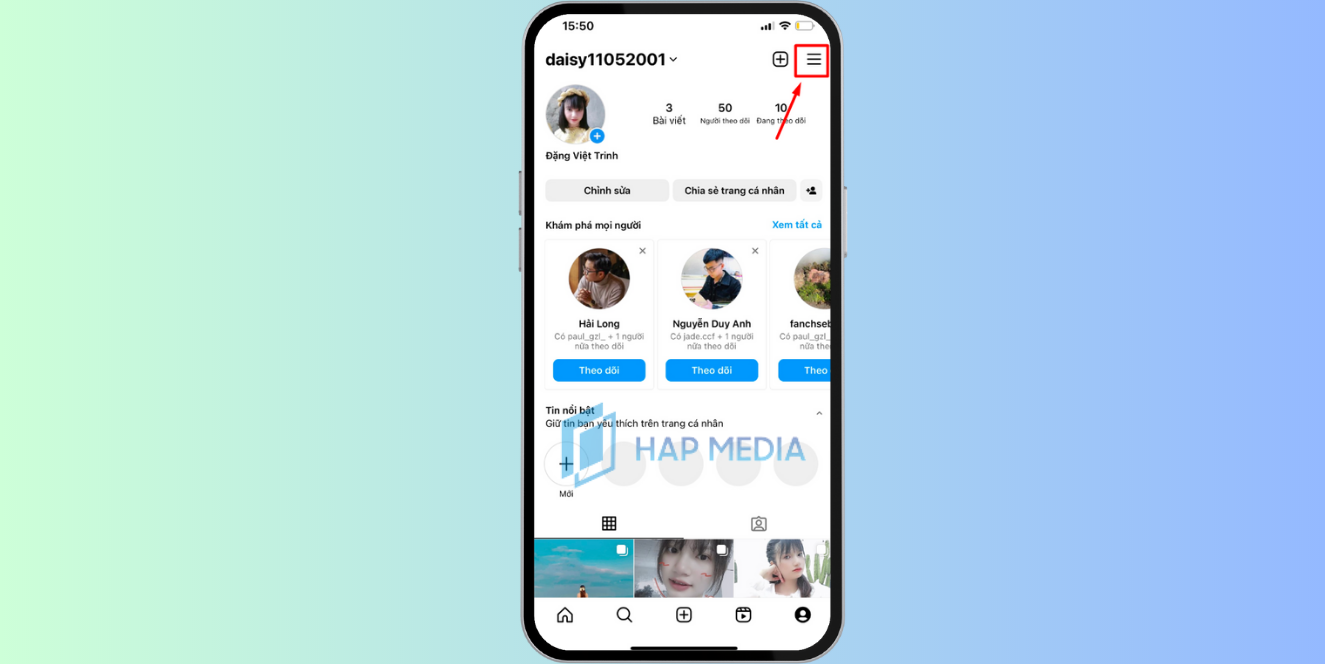
Bước 3: Chọn Cài đặt.

Bước 4: Chọn Tài khoản.
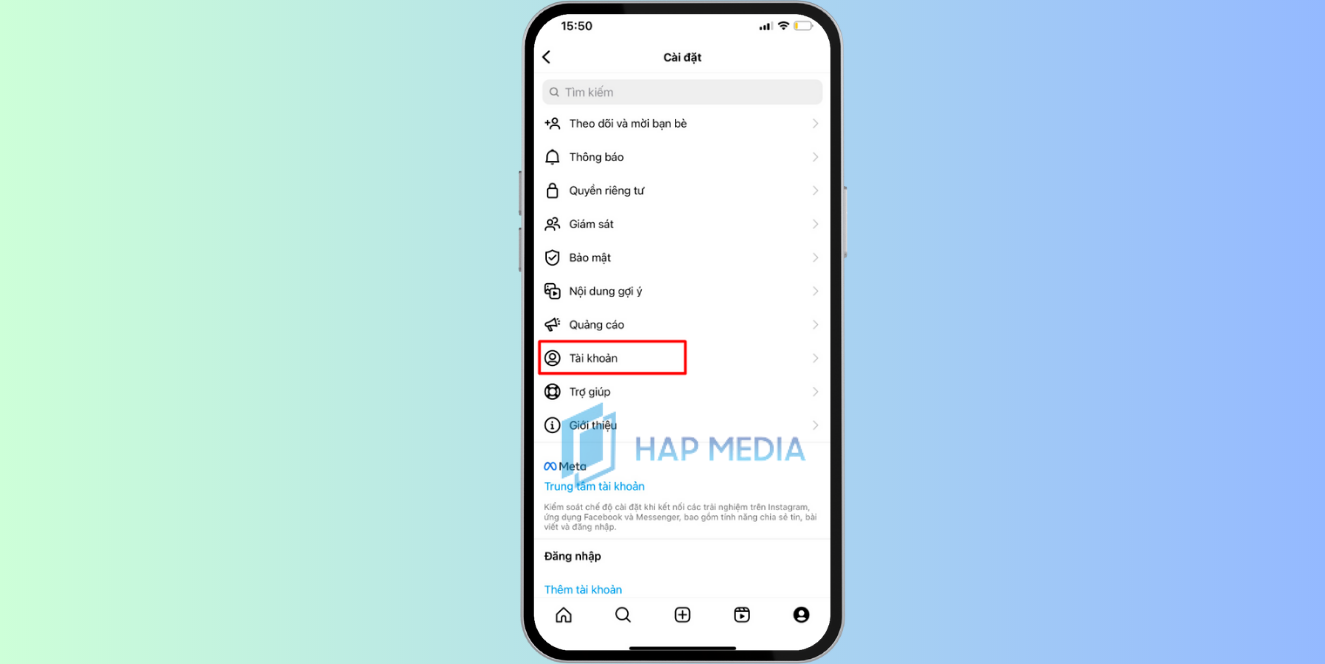
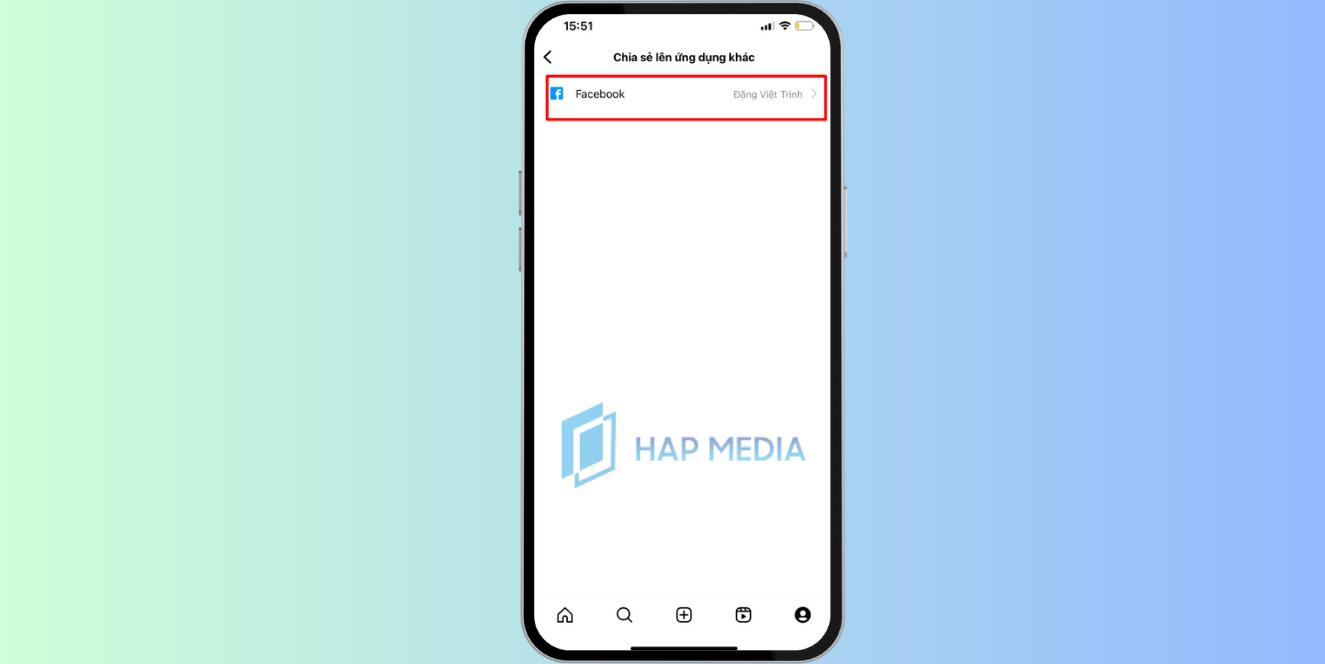
Bước 5: Chọn Chia sẻ lên ứng dụng khác.

Bước 6: Chọn Facebook -> Chọn Bắt đầu chia sẻ lên Facebook là xong.
XEM THÊM: 3 cách lấy đường link Messenger Facebook ai cũng có thể làm
Tại sao Instagram không liên kết được với Facebook
Tuy nhiên có một số trường hợp dù cho bạn thực hiện theo cách liên kết Instagram với Facebook trên nhưng vẫn không thể kết nối. Vậy tại sao Instagram không liên kết được với Facebook? Nguyên nhân có thể do không truy cập mạng hoặc đang mất kết nối Internet. Do đó để khắc phục lỗi này thì bạn có thể kiểm tra lại kết nối và thoát ra sau đó thực hiện lại từ đầu là được.
Cách tắt liên kết Instagram với Facebook
Nếu sau thời gian sử dụng bạn không muốn chia sẻ thông tin, hình ảnh mà muốn sự riêng tư của từng nền tảng thì có thể tắt liên kết Instagram với Facebook. Bạn có thể thực hiện cách gỡ liên kết Facebook với Instagram như sau:
Bước 1: Truy cập vào Instagram sau đó bấm vào biểu tượng tài khoản
Bước 2: Chọn biểu tượng 3 dấu gạch nằm ở góc phải.
Bước 3: Chọn Cài đặt.
Bước 4: Chọn Tài khoản.
Bước 5: Chọn Chia sẻ lên ứng dụng khác.
Bước 6: Chọn Facebook -> Chọn Gạt tắt là xong
XEM THÊM: 15+Cách tăng tương tác Instagram cực hiệu quả, ít người biết
Cách đổi tên Instagram khi liên kết với Facebook
Sau khi sử dụng cách liên kết Instagram với Facebook thì tên người dùng sẽ được đặt trùng theo Facebook. Nhưng bạn không muốn như vậy thì có thể sử dụng cách đổi tên Instagram khi liên kết với Facebook như sau:
Bước 1: Bạn truy cập vào ứng dụng Instagram trên điện thoại -> Chọn biểu tượng tài khoản.
Bước 2: Chọn mục Chỉnh sửa trang cá nhân tại giao diện trang cá nhân.
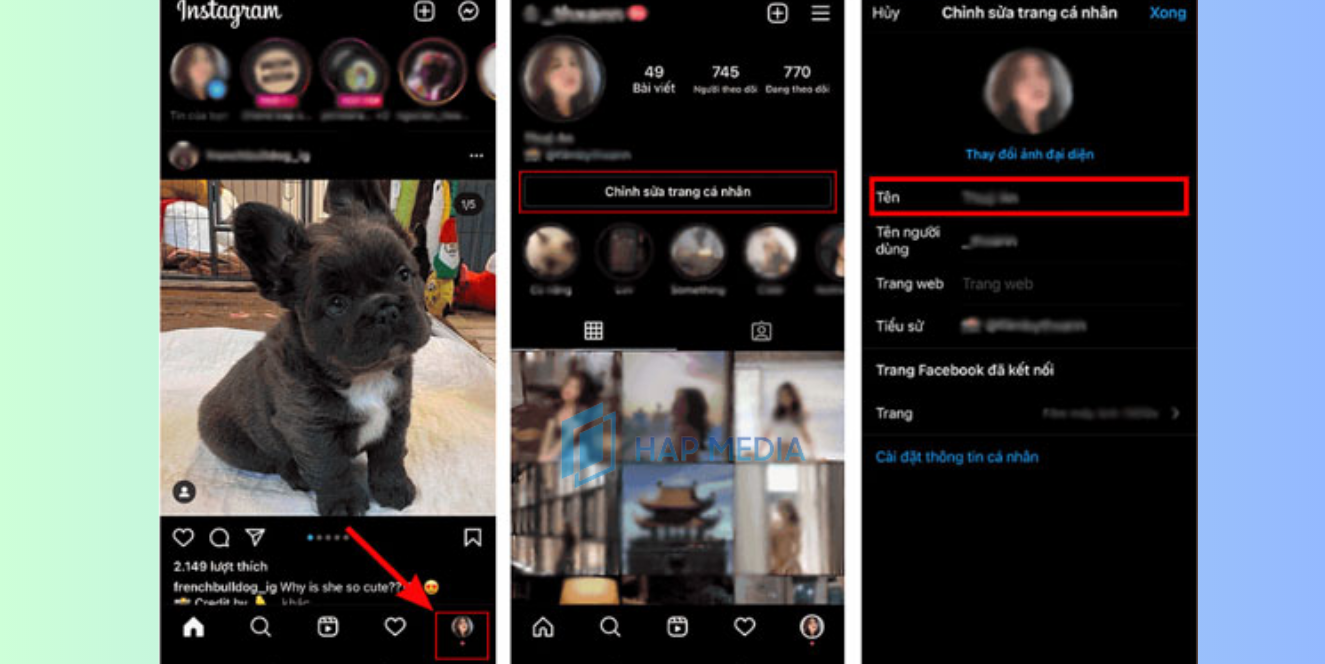
Bước 3: Chọn mục Tên tài khoản của bạn.

Bước 4: Đăng nhập tài khoản Facebook đã liên kết với Instagram.
Bước 5: Bạn đặt tên theo mong muốn của mình -> Chọn mục Xem thay đổi.
Bước 6: Nhập mật khẩu Facebook và nhấn Lưu thay đổi để đổi tên Instagram.
XEM THÊM: Cách đặt biệt danh trên Instagram độc đáo, ấn tượng nhất
Hy vọng với bài viết này có thể giúp bạn biết cách liên kết Instagram với Facebook. Nếu bạn đang gặp vấn đề với Facebook hãy liên hệ ngay với HAP MEDIA để được hỗ trợ nhiệt tình và nhanh chóng nhé!
HAP MEDIA – Hỗ trợ lấy lại tài khoản Facebook bị khóa hiệu quả nhanh nhất 2024
HAP MEDIA – Hỗ trợ lấy lại tài khoản Facebook bị khóa uy tín, chất lượng và nhanh nhất hiện nay với chi phí hợp lý.
- Đội ngũ nhân viên chuyên nghiệp, kinh nghiệm và tính đồng đội cao,
- Chúng tôi cam kết dịch vụ lấy lại tài khoản Facebook của bạn nhanh chóng và an toàn.
- Chúng tôi bảo mật thông tin giấy tờ của khách hàng tuyệt đối 100%
- Hoàn thành xong quy trình và thành công khách hàng mới phải thanh toán
Chúng tôi cung cấp dịch vụ bảo hành miễn phí và đội ngũ chăm sóc khách hàng của chúng tôi sẵn sàng hỗ trợ bạn 24/7.
Liên hệ HAP MEDIA – Hỗ trợ dịch vụ Facebook
Tư vấn ngay bây giờ với sự hỗ trợ tận tình 24/7.
HOTLINE: 0847 01 9999
ZALO: 092 202 0123
YOUTUBE: HAP MEDIA Nếu bạn chúng tôi hỗ trợ bạn, hãy liên hệ với chúng tôi bằng thông tin dưới đây nhé. GẶP NHÂN VIÊN HỖ TRỢ FACEBOOK HOTLINE: 0847 01 9999 TRUY CẬP NHÓM ZALO HỖ TRỢ ZALO: 0847 01 9999
LIÊN HỆ NHẬN HỖ TRỢ TỪ HAP MEDIA


Để lại bình luận của bạn
Bài viết nổi bật - hap media
Cách lấy lại tài khoản Facebook bị vô hiệu hóa bản quyền mới nhất
Trước đây, mỗi khi tài khoản Facebook bị vô hiệu hóa bản quyền dường như [...]
[05/2024] Cách mở khóa tài khoản facebook bị khóa vĩnh viễn
Nếu tài khoản Facebook của bạn bị khóa vĩnh viễn, đừng quá lo lắng! Bài [...]
Cách mở khóa Marketplace trên Facebook khi bị khóa đơn giản ai cũng làm được
Tài khoản marketplace bị vô hiệu hóa khiến các nhà kinh doanh online trên nền [...]
Bí kíp giữ chân người xem với cách ghim bình luận trên Facebook
Nền tảng Facebook liên tục cập nhật tính năng mới để cải thiện trải nghiệm [...]
6 Cách liên hệ Facebook lấy lại tài khoản nhanh chóng
Facebook rất phổ biến và trở nên quan trọng với mọi người. Trong quá trình [...]
Chiến lược seeding Facebook hiệu quả dành cho người mới bắt đầu
Một chiến dịch seeding Facebook hiệu quả sẽ giúp sản phẩm được lan truyền mạnh [...]
Cách tự tạo nhạc trên TikTok dễ viral và đơn giản nhất
Bạn đang muốn cách tự tạo nhạc trên TikTok một cách dễ dàng nhất? TikTok [...]
[Cập nhật] Sở hữu tích xanh Facebook đơn giản trong 1 phút
Tích xanh trên Facebook là một công cụ quan trọng giúp phân biệt tài khoản [...]
Nguyên nhân và lý do Facebook bị vô hiệu hóa bản quyền
Facebook của bạn đang bị vô hiệu hóa bản quyền? Bạn đang không biết vì [...]
[CHIA SẺ BẠN] Cách đăng tin trên facebook dài hơn 26 giây
Bạn muốn đăng tin của mình lên Facebook. Nhưng video của bạn lại quá dài [...]
[Mẹo hay] Cách ẩn lượt thích trên Facebook chỉ trong vài giây
Bạn đã biết tới cách ẩn lượt thích trên facebook hay chưa? Nhờ tính năng [...]
[Mẹo] Hướng dẫn nhanh cách xem ai vừa vào tường facebook của mình
Bạn muốn biết cách xem ai vừa vào tường Facebook của mình? Hãy khám phá [...]
[2024] Cách bỏ hạn chế trên messenger trong vài phút đơn giản
Hạn chế trên messenger là biện pháp được nhiều người sử dụng khi không muốn [...]
6 Cách tối ưu hóa Fanpage Facebook SEO lên top hiệu quả nhất 2024
Tối ưu hóa Fanpage là yếu tố vô cùng quan trọng mà bất cứ ai [...]
Cách ẩn bạn bè chung trên Facebook trong giao diện mới 2024
Do một lý do nào đấy bạn không muốn ai biết bạn với họ có [...]
Cách đổi ngày tháng năm sinh trên Tiktok chỉ trong 1 nốt nhạc
Tiktok có quy định độ tuổi sử dụng và một số chính sách đặc biệt [...]