
Bài viết dưới đây sẽ cho bạn biết cách lấy lại facebook không cần mã xác nhận nhanh nhất và tỉ lệ thành công 100%, theo dõi bài viết để biết cách thức hiện nhé.
Mã xác nhận Facebook là gì?
Mã xác nhận Facebook là một tính năng bảo mật 2 lớp giúp tăng cường độ an toàn cho tài khoản của bạn trên Facebook.
Khi bạn bật tính năng này, điện thoại sẽ tự động tạo ra mã code Facebook để xác nhận khi bạn đăng nhập Facebook trên các thiết bị khác. Điều này giúp bảo vệ tài khoản của bạn khỏi các hoạt động trái phép và đảm bảo rằng chỉ có bạn mới có thể truy cập vào tài khoản của mình trên Facebook.
Cách lấy lại Facebook không cần mã xác nhận qua bạn bè
Trên máy tính
Bước 1: Vào giao diện đăng nhập Facebook chọn quên mật khẩu

Bước 2: Nhập email hoặc số điện thoại đã đăng ký, chọn tìm kiếm

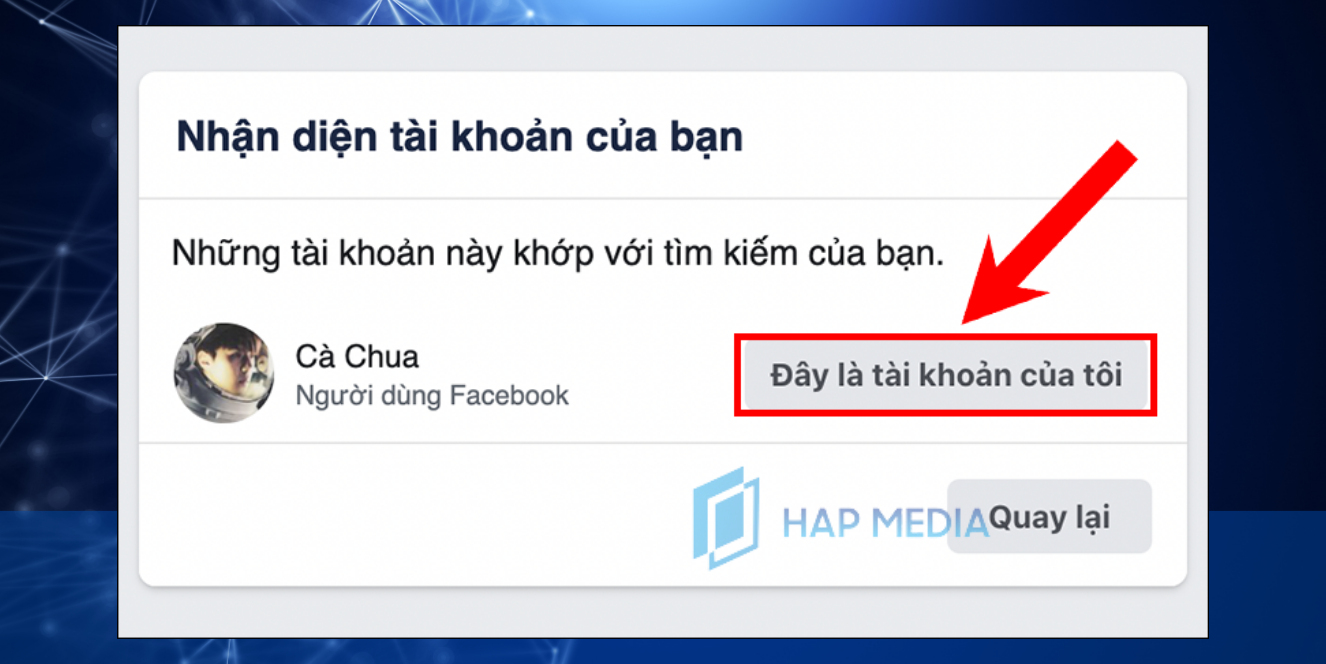
Bước 3: Nếu kết quả hiện ra đúng là tài khoản của bạn, nhấn chọn Đây là tài khoản của tôi
Bước 4: Nếu bạn không nhận được mã xác nhận nữa, chọn không còn truy cập được nữa.

Bước 5: Bạn tiến hành nhập email mới để Facebook gửi thông tin khôi phục tài khoản

Bước 6: Tại mục, nhà các số liên lạc đáng tin cậy giúp đỡ, chọn công khai các liên hệ đáng tin cậy của tôi.

Bước 7: Bạn tiến hành nhập tên, những người bạn cho là liên hệ tin cậy

Bước 8: Bạn nhờ bạn bè truy cập đường link TẠI ĐÂY bạn hãy nhờ bạn bè ấn chọn tiếp tục

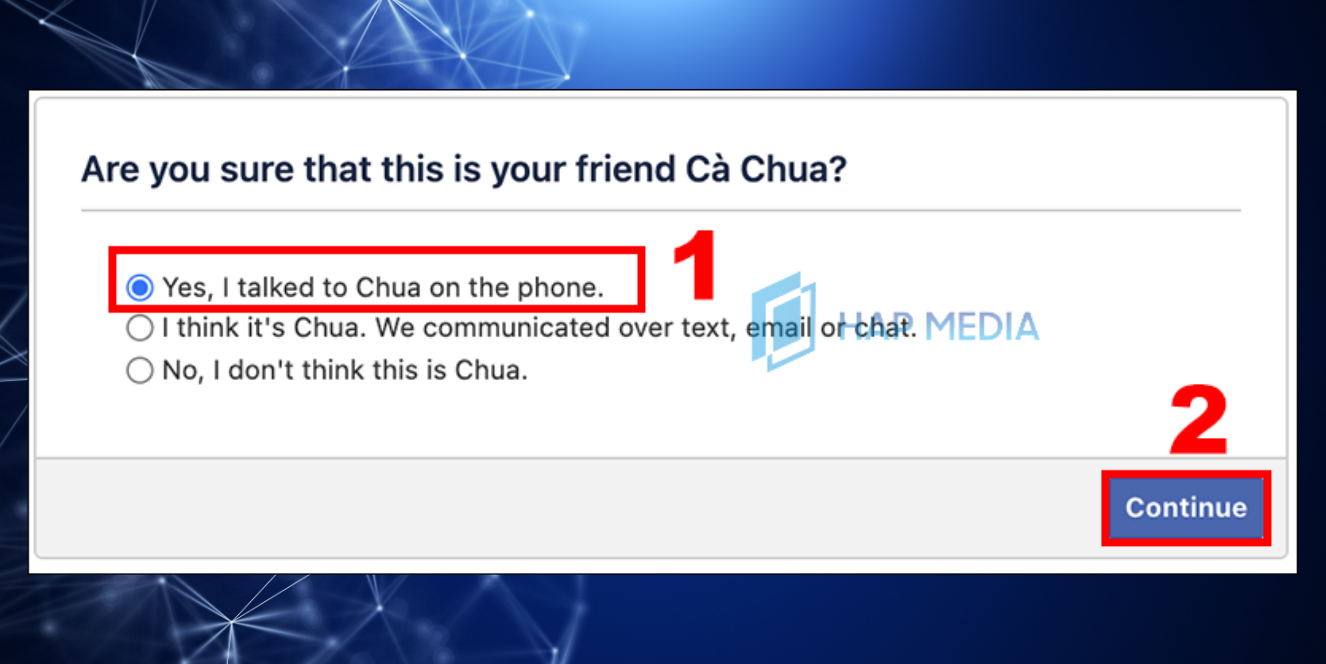
Bước 9: Tại đây, bạn bè xác nhận xem có quen bạn không và chọn tiếp tục
Bước 10: Xác nhận xong màn hình của họ hiện lên đoạn mã có bốn số
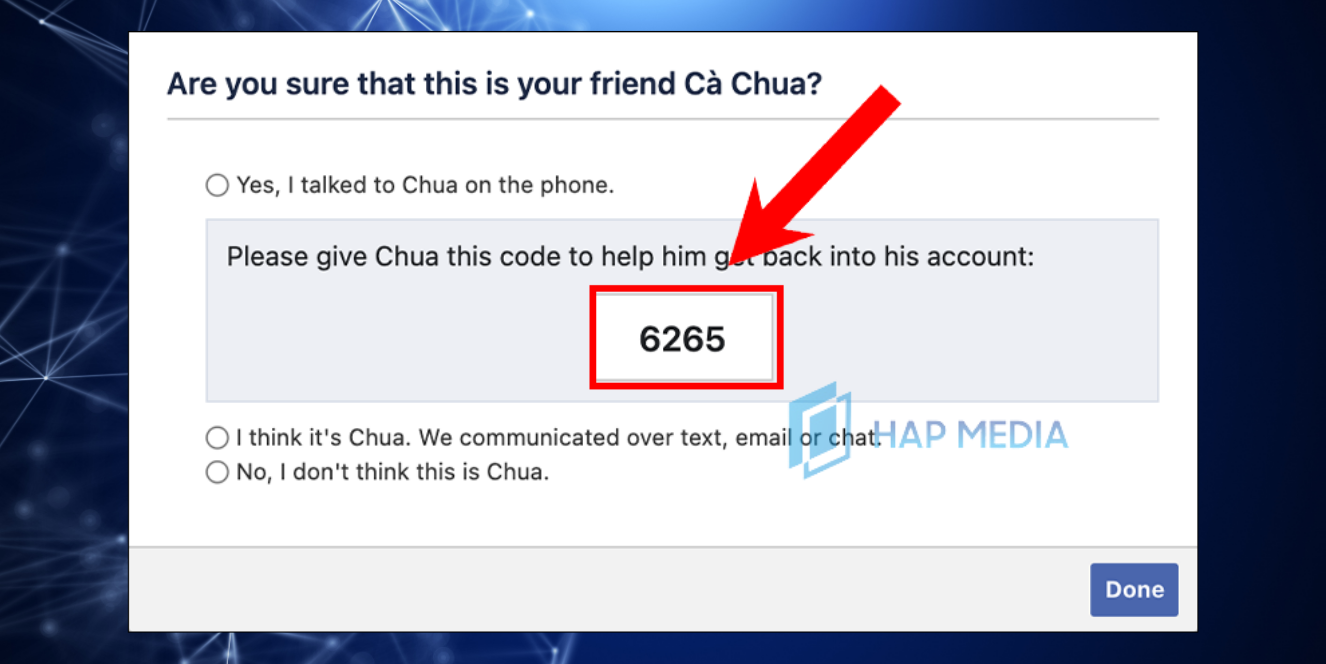
Chọn điền đoạn mã vào ô đủ 3 ô bạn chọn tiếp tục
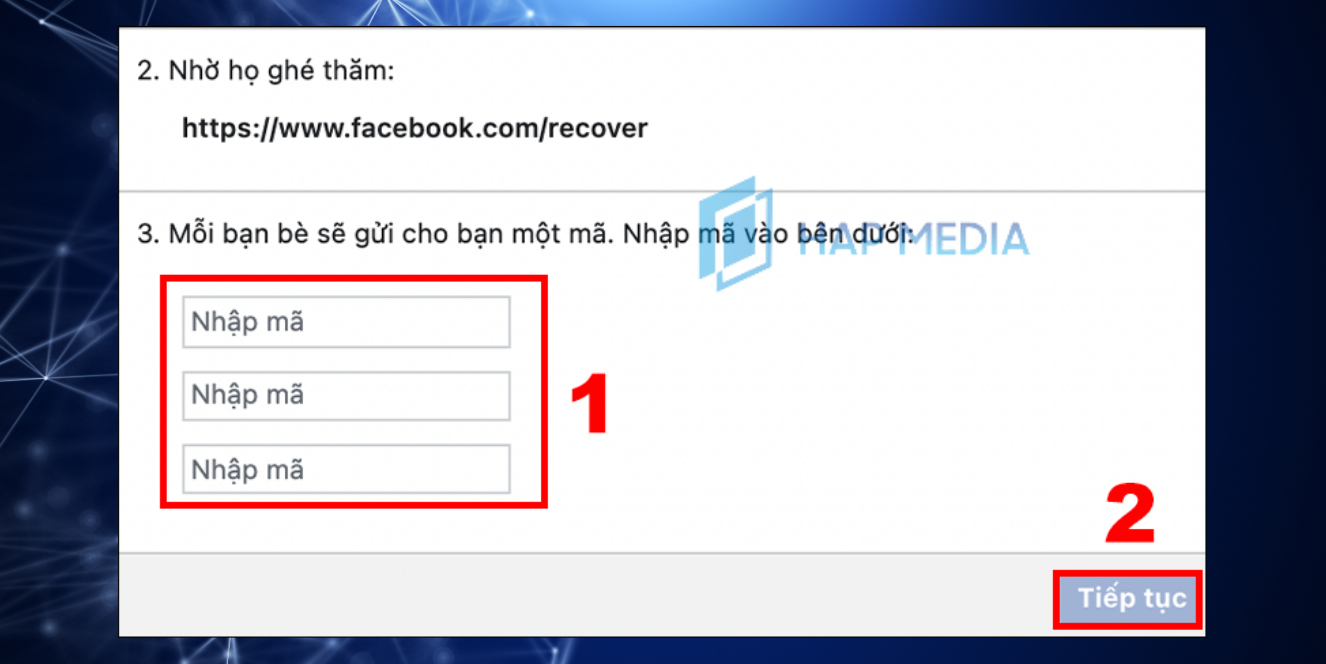
Cuối cùng, chỉ cần thay đổi địa chỉ email và mật khẩu, bạn sẽ có thể truy cập vào tài khoản của mình trên Facebook. Tài khoản Facebook của bạn sẽ được mở lại trong vòng 24 giờ kể từ khi bạn nhấp vào liên kết được gửi đến địa chỉ email mới của bạn.
Trên điện thoại
Bước 1: Tại giao diện đăng nhập của ứng dụng Facebook, nhấn vào Quên mật khẩu và nhập email hoặc số điện thoại đã đăng ký tài khoản của bạn.

Bước 2: Nhấn vào Không còn truy cập được nữa? để được chuyển đến trang Trung tâm trợ giúp của Facebook.
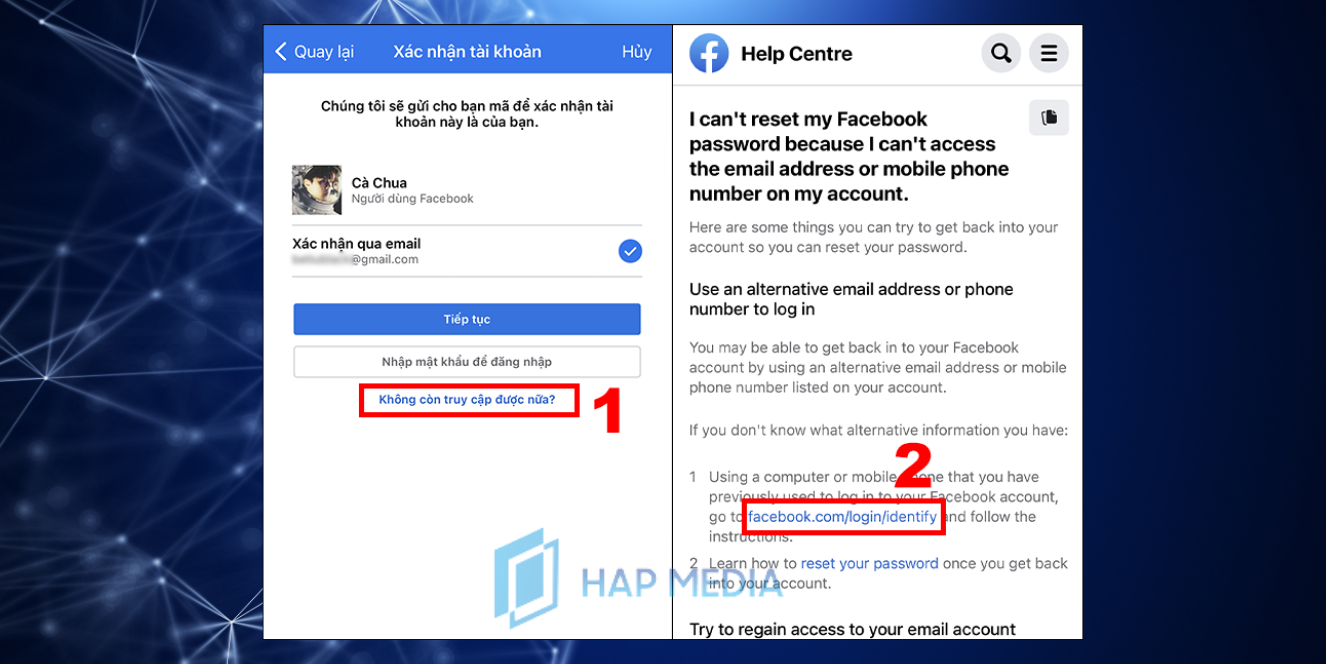
Bước 3: Trên trang Trung tâm trợ giúp của Facebook, nhập số điện thoại hoặc email đã dùng để đăng ký tài khoản của bạn.

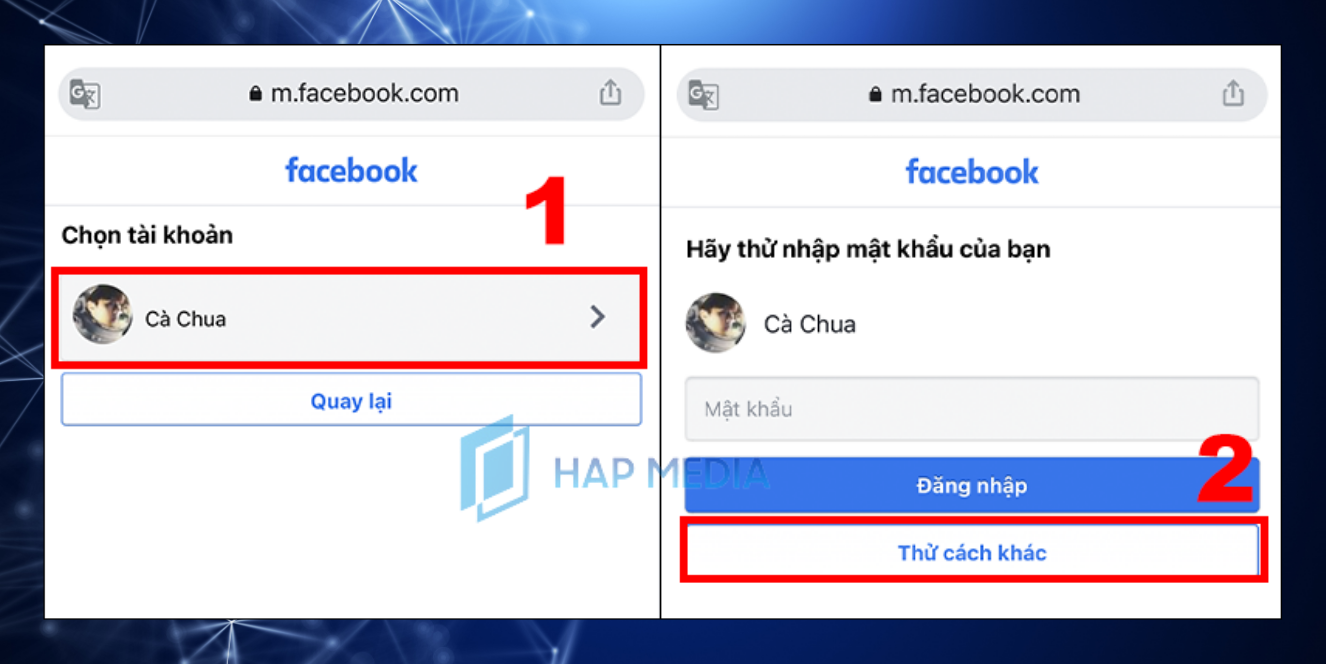
Bước 4: Nếu kết quả tìm kiếm đúng là tài khoản của bạn, nhấn vào tài khoản đó và sau đó nhấn vào Thử cách khác vì bạn không thể sử dụng mật khẩu.
Bước 5: Nếu bạn không thể nhận được mã xác nhận, nhấn vào Không còn truy cập được nữa? và nhập email mới để Facebook gửi thông tin khôi phục tài khoản.
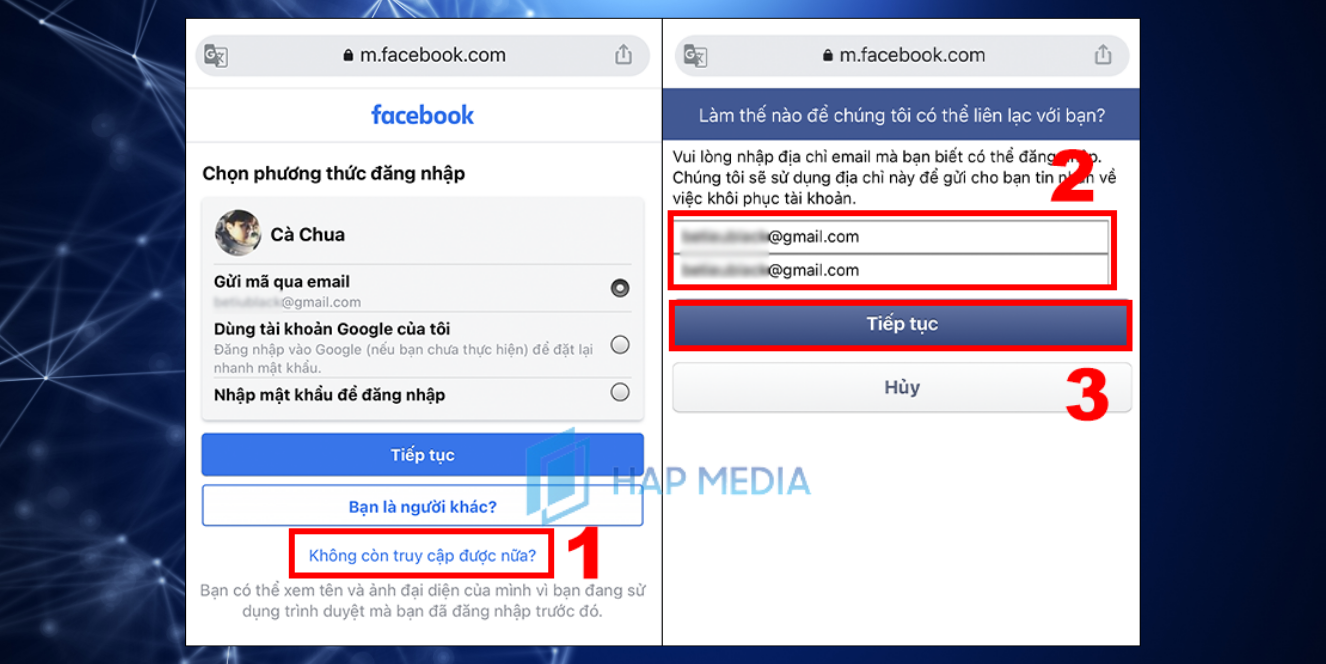
Bước 6: Nhập tên của một trong số những người mà bạn đã chọn làm người liên hệ tin cậy và nhấn Xác nhận.
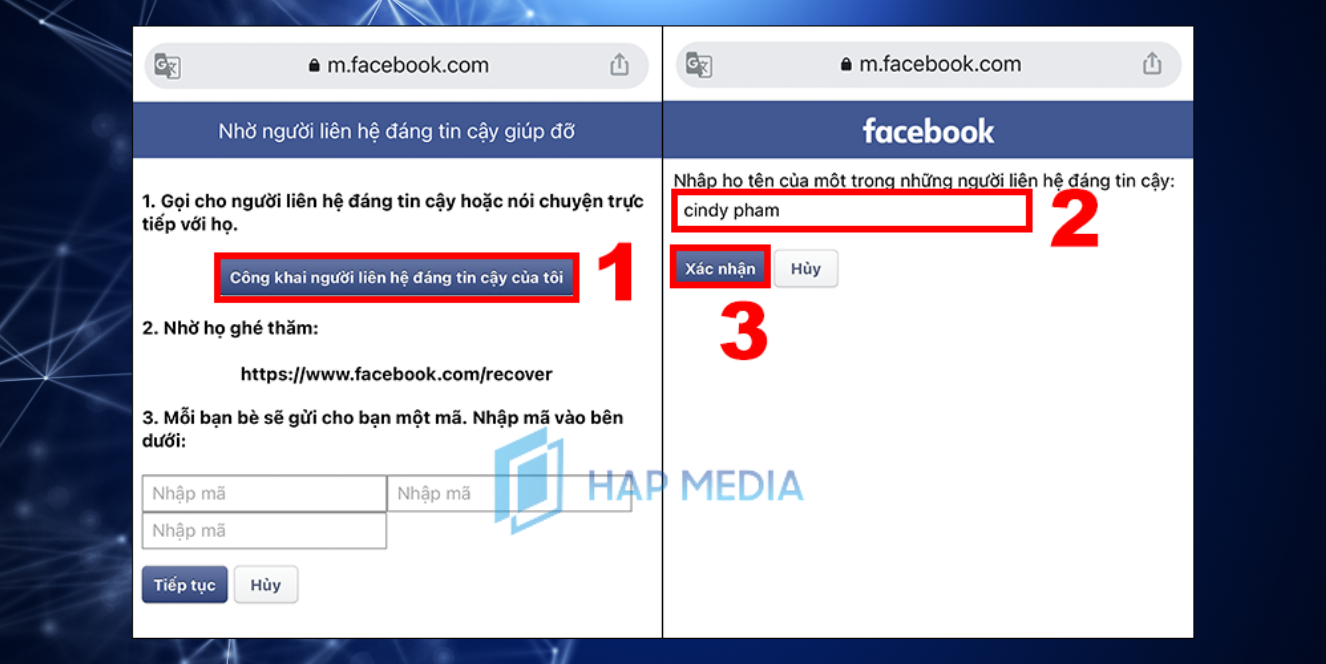
Bước 7: Nhờ bạn bè truy cập đường link mà Facebook yêu cầu và nhấn Tiếp tục.

Bước 8: Yêu cầu bạn bè của bạn xác nhận xem có thật sự quen bạn hay không và nhấn Tiếp tục.

Bước 9: Nhập mã số được hiển thị trên màn hình bạn bè của bạn và nhấn Tiếp tục.

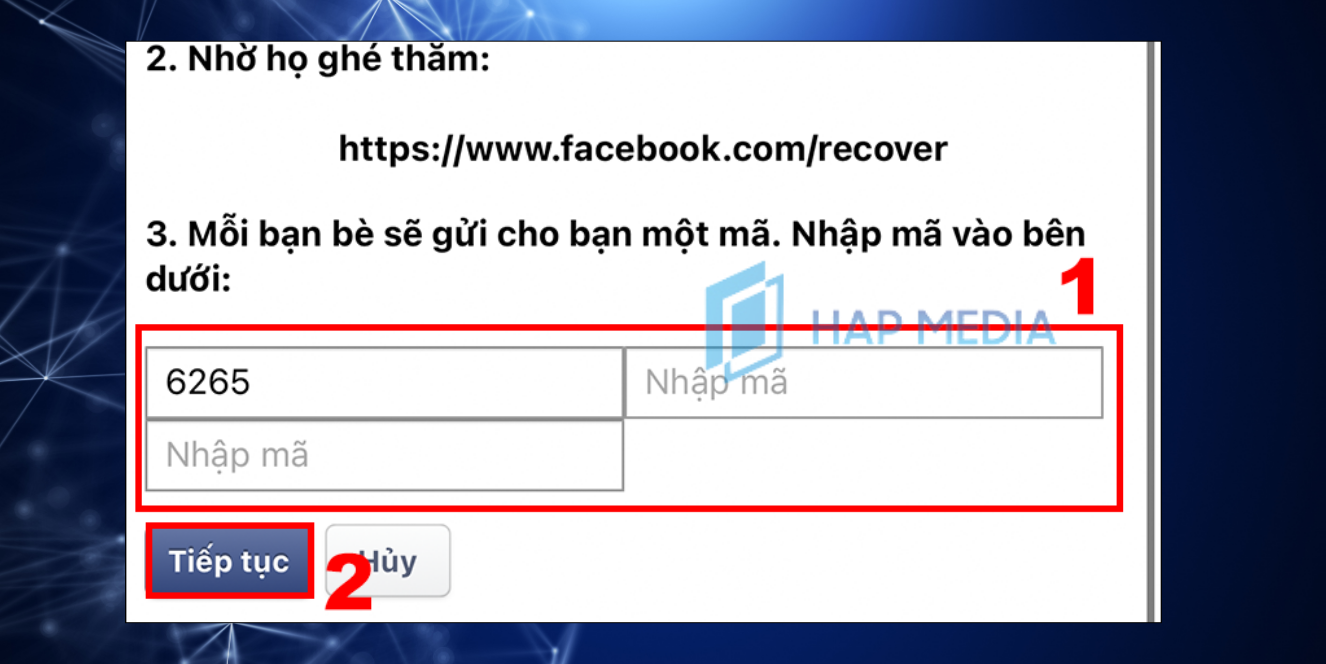
Cuối cùng, bạn chỉ cần thay đổi email và mật khẩu để có thể truy cập vào tài khoản của mình. Tài khoản Facebook của bạn sẽ được mở lại trong vòng 24 giờ kể từ khi bạn nhấn vào đường link mà Facebook gửi đến email mới.
Cách lấy lại Facebook không cần mã xác nhận qua xác minh danh tính
Để lấy lại quyền truy cập vào tài khoản Facebook bằng cách xác minh danh tính bằng CMND hoặc CCCD, bạn có thể thực hiện các bước sau đây:
Trên máy tính:
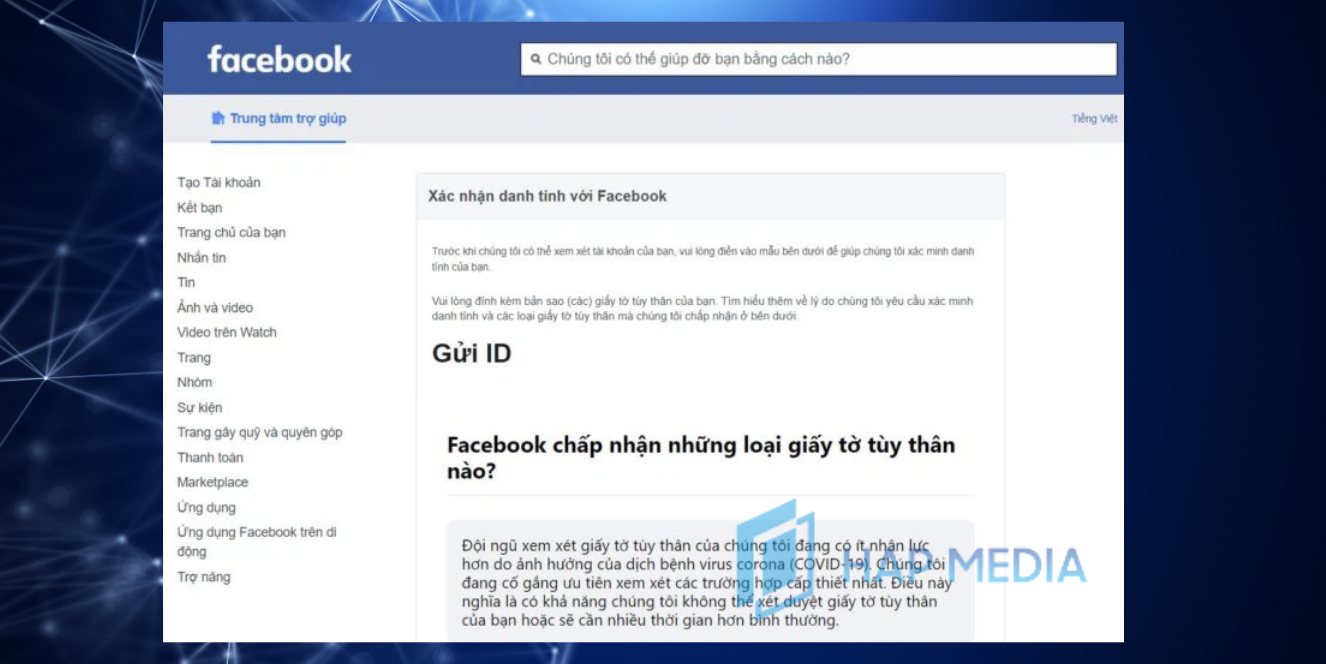
Bước 1: Truy cập đường link này và đọc kỹ các điều khoản xét duyệt của Facebook.

Bước 2: Kéo xuống cuối trang và chọn “Choose files” để tải lên hình ảnh CMND/CCCD để xác minh danh tính của bạn. Sau đó, nhập địa chỉ email hoặc số điện thoại di động mà bạn đã sử dụng để đăng ký tài khoản. Cuối cùng, nhấn nút “Gửi” để hoàn thành quá trình xác minh.

Trên điện thoại:
Bước 1: Vào trình duyệt web và truy cập đường link như Bước 1 trên máy tính, sau đó đọc kỹ các điều khoản xét duyệt của Facebook.
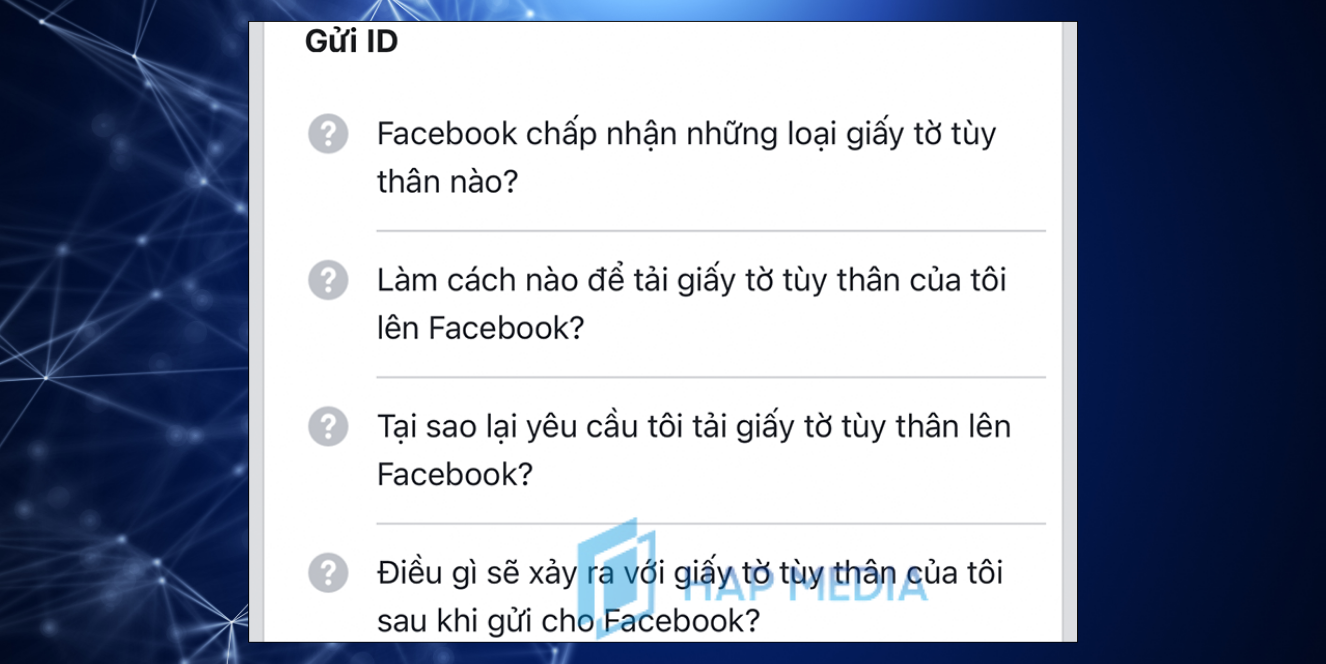
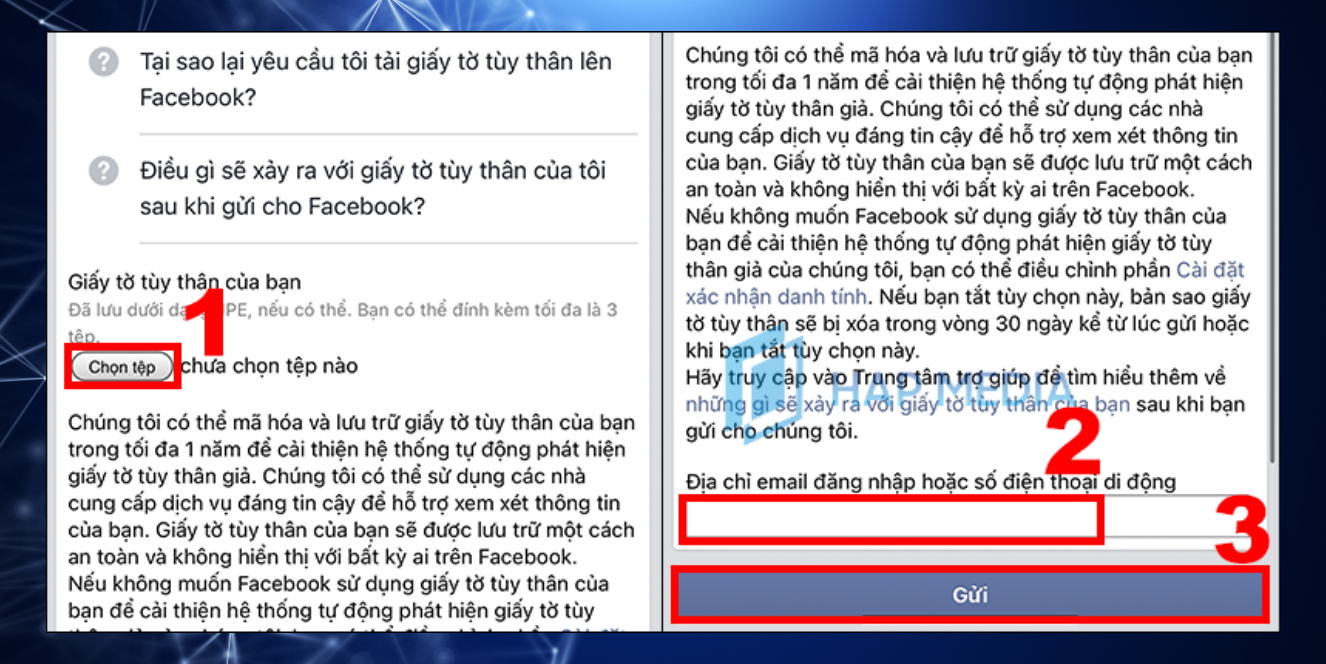
Bước 2: Kéo xuống cuối trang và chọn “Chọn tệp” để tải ảnh chụp CMND/CCCD lên và xác minh danh tính của bạn. Sau đó, nhập địa chỉ email hoặc số điện thoại di động mà bạn đã sử dụng để đăng ký tài khoản. Cuối cùng, nhấn nút “Gửi” để hoàn thành quá trình xác minh.
Cách lấy lại Facebook Không cần mã xác nhận bằng tính năng của trình duyệt
Nếu bạn không thể thực hiện các cách trên, bạn vẫn có thể lấy lại mật khẩu Facebook thông qua tính năng quản lý mật khẩu trên trình duyệt của mình bằng các bước sau:cách lấy lại facebook không cần mã xác nhận
Bước 1: Trên cửa sổ trình duyệt, bấm vào biểu tượng ba chấm ở góc trên bên phải của màn hình và chọn “Cài đặt”.
Bước 2: Bấm vào “Tự động điền – Mật khẩu” và cuộn xuống đến mục “Facebook”.
Bước 3: Nhấn vào biểu tượng mắt và bạn sẽ thấy mật khẩu Facebook của mình.
Hy vọng điều này sẽ giúp bạn lấy lại quyền truy cập vào tài khoản Facebook của mình!
Giải đáp thắc mắc
Làm sao để chọn người liên hệ đáng tin cậy
Để chọn những người liên hệ đáng tin cậy trên Facebook, bạn có thể thực hiện theo các bước sau:
Bước 1: Đăng nhập vào tài khoản Facebook của bạn và truy cập vào trang Cài đặt & quyền riêng tư bằng cách nhấp vào biểu tượng mũi tên xuống ở góc trên bên phải của trang chủ Facebook và chọn “Cài đặt & quyền riêng tư”.
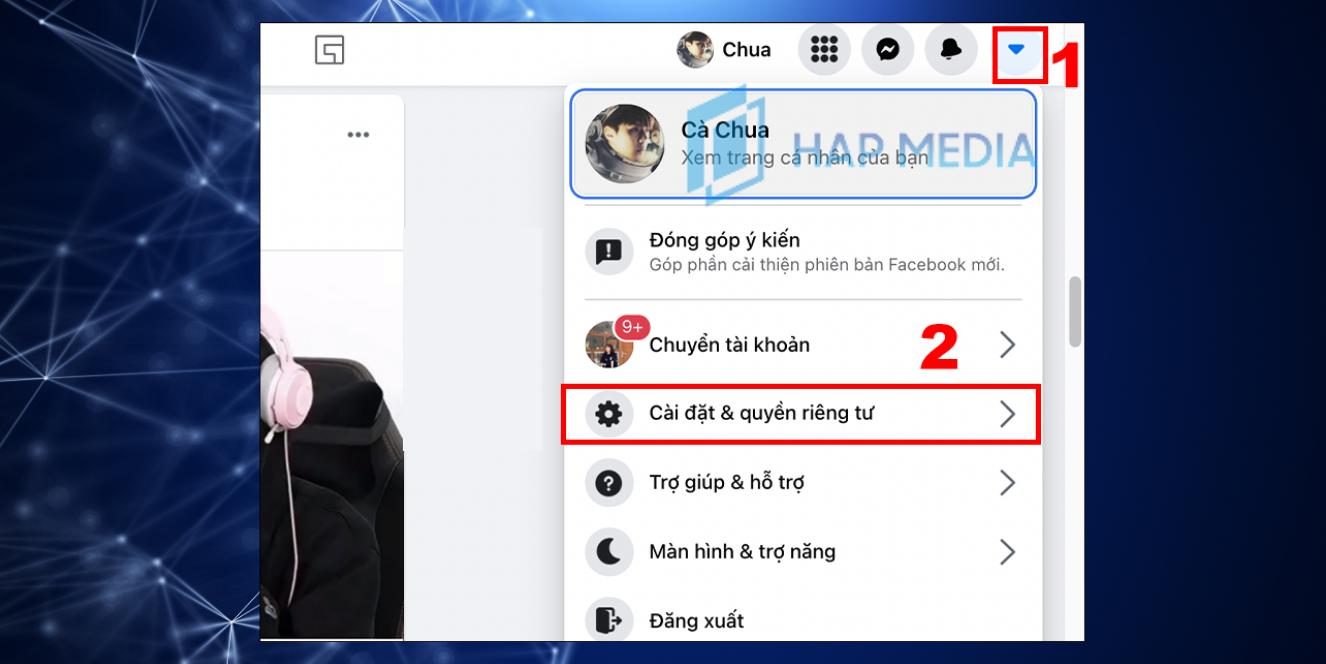
Bước 2: Nhấp vào “Cài đặt” để đến trang Cài đặt.

Bước 3: Tại cột bên trái, chọn “Bảo mật và đăng nhập”.
Bước 4: Tại mục “Tăng cường bảo mật”, nhấp vào “Chỉnh sửa” ở mục “Chọn 3 đến 5 người để bạn liên hệ nếu bạn bị khóa tài khoản”.

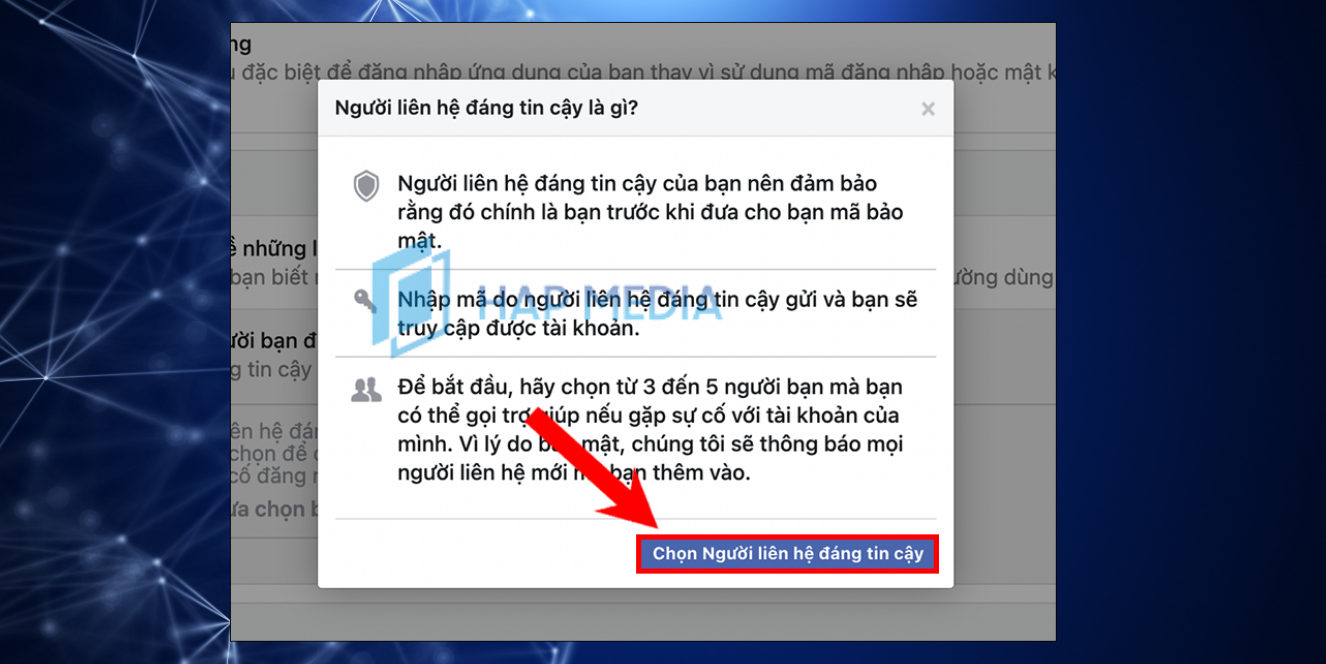
Bước 5: Nhấp vào “Chọn người liên hệ đáng tin cậy” để thêm những người liên hệ đáng tin cậy.
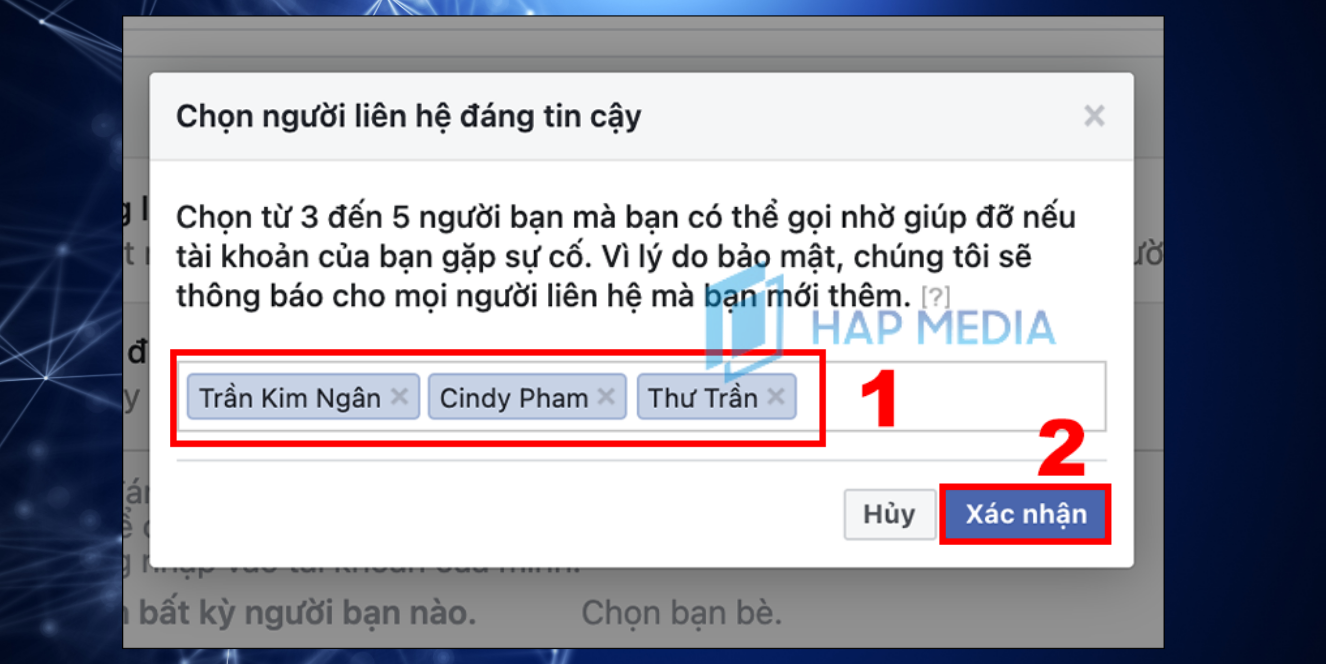
Bước 6: Nhập tên của 3-5 người bạn của bạn trên Facebook và nhấn “Xác nhận” để hoàn tất quá trình chọn người liên hệ đáng tin cậy.
Lấy lại Facebook bằng xác minh danh tính mất bao lâu
Để lấy lại Facebook bằng cách xác minh danh tính, bạn phải chờ Facebook xét duyệt khoảng 30 ngày mới có thể lấy lại tài khoản của mình.
Hy vọng những cách lấy lại tài khoản Facebook mà chúng tôi chia sẻ sẽ giúp bạn khôi phục tài khoản một cách nhanh chóng và hiệu quả nhất. Nếu bạn đang gặp phải tình huống mất tài khoản Facebook hoặc quên mật khẩu, hãy thử áp dụng những phương pháp trên trước khi yêu cầu mã xác nhận. Chúc bạn thành công! Nếu có bất kỳ thắc mắc gì vui lòng liên hệ với chúng tôi qua HOTLINE: 0847 01 9999


Để lại bình luận của bạn
Bài viết nổi bật - hap media
Bảo mật riêng tư với cách ẩn follow trên Instagram cực dễ
Hiện nay, Instagram là MXH được sử dụng phổ biến với hơn 60 triệu người [...]
[2024] 6 cách vào messenger người khác không bị phát hiện
Bạn đang muốn vào messenger xem tin nhắn của người khác mà không bị phát [...]
Cách tạo BM Facebook hiệu quả cho chạy quảng cáo trong 3 phút
Nếu bạn đang chạy quảng cáo Facebook mà không biết đến tài khoản BM thì [...]
“Cập nhật” Tài khoản Facebook bị khóa tạm thời trong bao lâu
Facebook là mạng xã hội lớn nhất thế giới với khoảng 2,8 tỷ người dùng [...]
Link 132 – Tut báo cáo bản quyền Facebook hiệu quả
Bạn muốn báo cáo bản quyền Facebook nhưng không biết làm thế nào? Đừng lo [...]
Cách chỉnh thứ tự xuất hiện trong Canva vô cùng đơn giản
Khi bạn tạo một thiết kế trong Canva, việc sắp xếp các thành phần và [...]
6+ Cách lấy lại tài khoản Facebook bị vô hiệu hóa dễ nhất
Trong quá trình sử dụng Facebook, bạn có thể bị vô hiệu hóa tài khoản [...]
[2024] Cách lấy link bài viết facebook chi tiết trong một nốt nhạc
Trong thời đại công nghệ, cách lấy link bài viết Facebook rất quan trọng. Và [...]
[2024] Marketplace Facebook là gì? Những thông tin bạn có thể chưa biết
Hiện nay Facebook là mạng xã hội phổ biến lớn và cũng là nơi giúp [...]
Influencer Marketing là gì? 8 bước xây dựng chiến lược đỉnh cao
Vài năm trở lại đây Influencer Marketing trở nên phổ biến, xu hướng mới bùng [...]
[CHIA SẺ BẠN] Cách đăng tin trên facebook dài hơn 26 giây
Bạn muốn đăng tin của mình lên Facebook. Nhưng video của bạn lại quá dài [...]
Tìm hiểu ngưỡng thanh toán facebook từ A-Z cho người mới
Chi phí quảng cáo luôn là mối quan tâm hàng đầu của các chuyên gia [...]
Link 282 là gì? Cách khắc phục lỗi 282 trong 1 phút
Tài khoản Facebook của bạn đang bị khóa và cuối đường link tài khoản Facebook [...]
All là gì trên facebook? Ý nghĩa thật sự đằng sau
Facebook là mạng xã hội được đông đảo mọi người sử dụng đặc biệt là [...]
9 Kích thước ảnh chạy quảng cáo Facebook chuẩn nhất
Kích thước ảnh chạy quảng cáo là yếu tố vô cùng quan trọng khi chạy [...]
Cách tải nhạc trên Spotify nhanh chóng chỉ trong 1 nốt nhạc
Spotify là ứng dụng nghe nhạc nổi tiếng với giới trẻ hiện nay. Ứng dụng [...]