

Phân quyền chính xác cho từng vai trò người dùng Facebook Business không chỉ giúp bảo mật tài sản như Trang, tài khoản quảng cáo, mức truy cập Pixel mà còn tối ưu hóa hiệu quả làm việc giữa các thành viên. Bài viết này HAP Media sẽ giải thích rõ từng vai trò quan trọng và hướng dẫn cách quản lý quyền truy cập một cách khoa học.
- Facebook Business là gì?
- Tìm hiểu vai trò người dùng Facebook Business
- Quyền truy cập dựa trên vai trò người dùng Facebook Business
- Cách cấp quyền theo vai trò người dùng Facebook Business chi tiết
- Vì sao cần phân quyền vai trò người dùng Facebook Business rõ ràng?
- Sai lầm thường gặp khi phân quyền
- Kết luận
Facebook Business là gì?
Facebook Business (còn gọi là Trình quản lý doanh nghiệp) là hệ thống quản lý dành cho doanh nghiệp của Meta, được xây dựng để quản trị tập trung các tài sản phục vụ hoạt động kinh doanh và quảng cáo trên Facebook. Thông qua nền tảng này, doanh nghiệp có thể quản lý Trang Facebook, tài khoản quảng cáo, Meta Pixel, danh mục sản phẩm, tài khoản Instagram và quyền truy cập của từng thành viên trong cùng một khu vực quản trị.
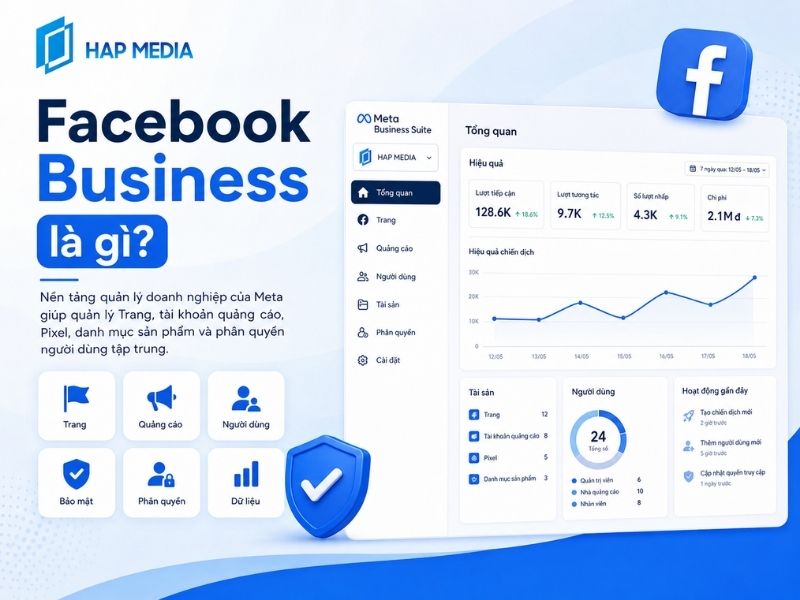
Điểm quan trọng của Facebook Business không chỉ nằm ở việc gom nhiều tài sản về một nơi, mà còn ở khả năng phân quyền người dùng theo từng vai trò và phạm vi công việc. Ví dụ, nhân viên chạy quảng cáo có thể được cấp quyền đối với tài khoản quảng cáo nhưng không cần quyền kiểm soát toàn bộ Trang hoặc các tài sản khác của doanh nghiệp. Cách phân quyền này giúp hạn chế việc chia sẻ tài khoản cá nhân, giảm nguy cơ thao tác nhầm và tăng khả năng kiểm soát khi doanh nghiệp có nhiều nhân sự hoặc làm việc với agency.
Trong thực tế quản trị, doanh nghiệp nên áp dụng nguyên tắc chỉ cấp đúng quyền cần thiết cho từng người, thường xuyên rà soát người dùng còn quyền truy cập và bật các phương thức bảo mật như xác thực hai yếu tố. Đây là những bước cơ bản nhưng quan trọng để bảo vệ tài sản quảng cáo và hạn chế rủi ro mất quyền kiểm soát tài khoản.
Lưu ý: Meta đã thay đổi tên gọi và giao diện của một số công cụ quản lý doanh nghiệp theo thời gian. Vì vậy, tùy loại tài khoản, bạn có thể gặp các tên như Meta Business Suite, Business Portfolio hoặc các thiết lập doanh nghiệp liên quan. Chức năng cốt lõi vẫn xoay quanh việc quản lý tài sản, người dùng và quyền truy cập của doanh nghiệp.
Tìm hiểu vai trò người dùng Facebook Business
Vai trò toàn doanh nghiệp
Ở cấp cao nhất, bạn sẽ phân quyền cho người dùng ở mức độ toàn bộ doanh nghiệp:
- Quản trị viên doanh nghiệp có quyền thêm tài khoản, phân quyền, quản lý thanh toán…
- Nhân viên doanh nghiệp chỉ thực hiện công việc được giao mà không thể can thiệp vào cấu hình chung.
Vai trò theo từng tài sản
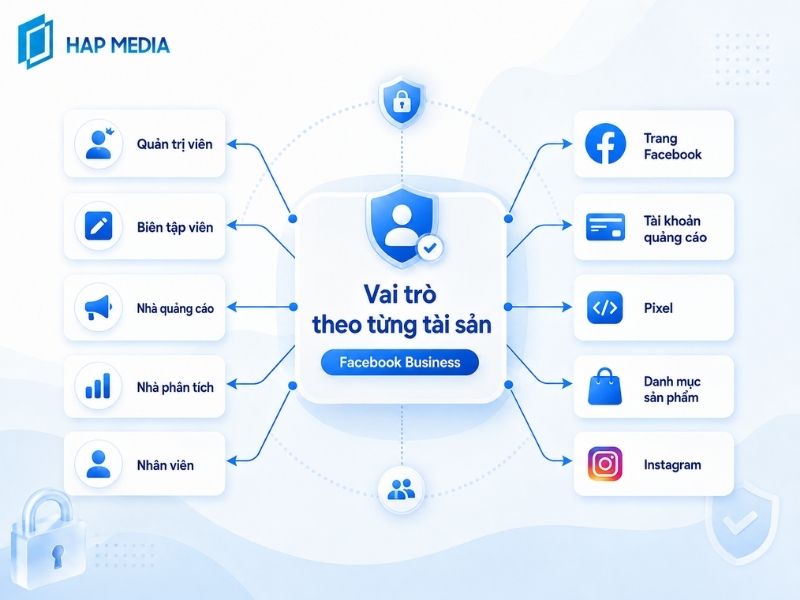
Hệ thống phân quyền chi tiết cho từng tài sản như Trang, quảng cáo hay Pixel. Ví dụ với Trang: Quản trị viên có quyền tối đa, biên tập viên đăng bài, người quảng cáo chạy chiến dịch còn người phân tích chỉ theo dõi số liệu…
Quyền truy cập dựa trên vai trò người dùng Facebook Business
Trang Facebook
Vai trò được phân cấp từ cao xuống thấp, bao gồm:
- Quản trị viên: toàn quyền, từ phân quyền đến chỉnh sửa và quảng cáo.
- Biên tập viên: đăng bài, trả lời tin nhắn, chạy quảng cáo nhưng không phân quyền.
- Người kiểm duyệt: quản lý bình luận, tin nhắn, xem số liệu.
- Người chạy quảng cáo: chỉ quản lý quảng cáo.
- Người phân tích: chỉ xem số liệu mà không chỉnh sửa.
Tài khoản quảng cáo, Pixel, danh mục sản phẩm
Ở đây quyền gồm:
- Quản trị viên: thêm/xóa người dùng, thiết lập chiến dịch, sửa mã theo dõi Pixel.
- Người tạo quảng cáo: chỉ chạy và theo dõi chiến dịch mà không thay đổi cấu hình.
Xem thêm: Cách sử dụng Facebook Business Manager: Hướng dẫn đầy đủ
Cách cấp quyền theo vai trò người dùng Facebook Business chi tiết
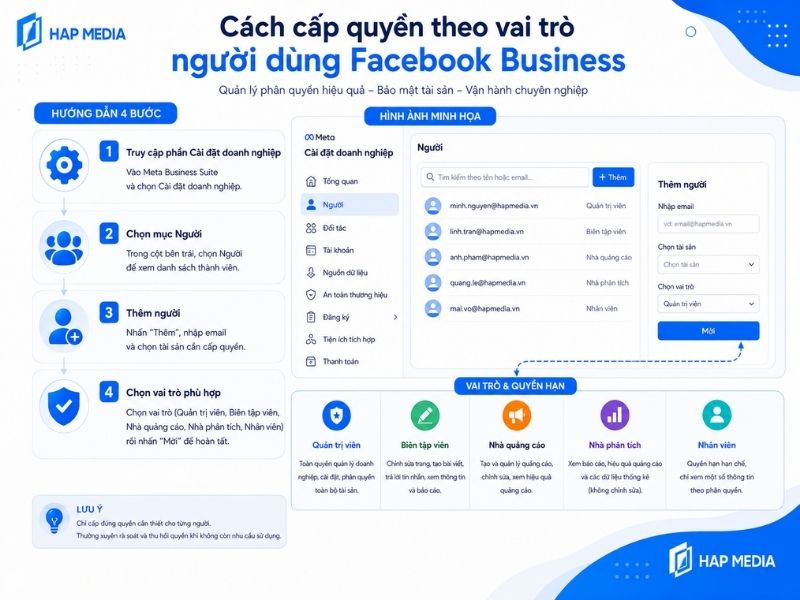
- Thêm người dùng ở cấp doanh nghiệp qua mục “Cài đặt doanh nghiệp – Người dùng – Thêm”.
- Chọn vai trò doanh nghiệp phù hợp (quản trị hoặc nhân viên).
- Chọn từng tài sản như Trang hoặc tài khoản quảng cáo để gán quyền cụ thể (biên tập, quảng cáo, phân tích…).
- Gửi lời mời, chờ người dùng xác nhận qua email rồi kiểm tra lại để đảm bảo cải vào đúng quyền đã giao.
Sử dụng cách này giúp doanh nghiệp quản lý rõ ràng ai đang làm gì và hạn chế đáng kể sai sót.
Vì sao cần phân quyền vai trò người dùng Facebook Business rõ ràng?
Không chỉ giúp bảo mật thông tin, phân quyền đúng cách còn:
- Cho phép phân công nhân sự theo năng lực chuyên môn.
- Thu hồi nhanh quền truy cập khi người dùng rời nhóm.
- Đảm bảo hoạt động tuân thủ quy định, không bị phạt do sai phạm nội dung.
- Cải thiện đánh giá, kiểm soát hoạt động và hỗ trợ audit khi cần thiết.
Sai lầm thường gặp khi phân quyền
- Cấp quyền quản trị viên một cách đại trà gây rủi ro.
- Quên gán quyền sau khi thêm tài khoản, khiến người dùng không làm việc được.
- Không thu hồi quyền sau khi nhân sự nghỉ việc, dẫn đến truy cập trái phép.
Xem thêm: Quản lý chuyên nghiệp nhờ phân quyền trong Facebook Business Manager
Kết luận
Phân quyền vai trò người dùng trong Facebook Business là một bước quan trọng để doanh nghiệp kiểm soát quyền truy cập, bảo vệ tài sản số và tổ chức công việc rõ ràng hơn. Thay vì cấp quyền quản trị toàn bộ cho mọi thành viên, doanh nghiệp nên thiết lập quyền dựa trên đúng chức năng và trách nhiệm của từng người.
Bên cạnh việc phân quyền ban đầu, bạn cũng nên kiểm tra định kỳ danh sách người dùng, thu hồi quyền của nhân sự đã nghỉ việc hoặc đối tác không còn hợp tác và hạn chế cấp quyền cao hơn mức cần thiết. Đây là những nguyên tắc đơn giản nhưng có thể giảm đáng kể rủi ro mất quyền kiểm soát Trang, tài khoản quảng cáo hoặc các tài sản quan trọng khác.
Nếu doanh nghiệp có nhiều nhân sự, nhiều tài khoản quảng cáo hoặc làm việc cùng agency, việc xây dựng một quy trình phân quyền rõ ràng ngay từ đầu sẽ giúp hệ thống Facebook Business an toàn hơn, dễ quản lý hơn và hạn chế các sự cố phát sinh trong quá trình vận hành.


Để lại bình luận của bạn
Bài viết nổi bật - hap media
[Mới 2024]4 cách khôi phục bài viết đã xóa trên Facebook
Khi đăng tải hình ảnh, video hay bài viết lên Facebook cá nhân nhưng sau [...]
[Tip] 5 cách tắt thông báo Messenger trên điện thoại
Thông báo Messenger vô cùng hữu ích giúp bạn biết được có tin nhắn mới. [...]
Bí quyết làm tròn số trong google sheet đúng và chính xác
Trong Google Sheet, làm tròn số là một công việc phổ biến khi làm việc [...]
Cách đặt tên Fanpage chuẩn SEO dễ lên top tìm kiếm nhất
Đặt tên Fanpage không chỉ là việc chọn một cái tên cho “vui miệng”. Một [...]
Hướng dẫn tạo Chatbot Facebook Messenger và ứng dụng hiệu quả 2025
Trong kỷ nguyên số, chatbot Facebook Messenger đang dần trở thành công cụ “phải có” [...]
[2024] Chặn quảng cáo trên Facebook chỉ với 3 phút nhanh chóng
Facebook là nơi để bạn giao lưu, kết nối với mọi người nhưng sẽ thật [...]
[Tip] Cách lấy lại email bị hack đơn giản nhất bảo mật 100%
Một tài khoản email bị hack không chỉ gây phiền toái mà còn đe dọa [...]
Cách ghim bình luận trên Fanpage cực đơn giản trong 5 giây
Ghim bình luận trên Fanpage là một tính năng hữu ích giúp tăng cường sự [...]
Cách lấy mã xác nhận Facebook khi mất sim thành công [2024]
Trong một tình huống nào đó, bạn vô tình làm mất SIM hoặc số điện [...]
[2024] Cách nuôi tài khoản quảng cáo Facebook trust cao
Bạn muốn nuôi tài khoản quảng cáo Facebook nhưng không biết làm thế nào? Cách [...]
2 cách tắt trạng thái online của mình trên Messenger
Khi sử dụng Facebook hay Messenger thì tài khoản sẽ hiển thị dấu chấm xanh [...]
4+ cách cập nhật Messenger nhanh chóng 2024
Messenger của bạn bị chậm hay thường xuyên bị lỗi vì lâu bạn không cập [...]
4 cách tắt thông báo sinh nhật của mình trên Facebook 2024
Khi đăng ký tài khoản Facebook bạn bắt buộc phải nhập ngày sinh để từ [...]
Cách tắt thông báo sinh nhật trên Facebook ai cũng làm được
Thông báo sinh nhật liên tục trên Facebook có thể trở nên gây phiền toái [...]
Cách mở khóa 956 có nút bắt đầu nhưng không có thông tin để xác nhận
Bạn đang gặp lỗi 956 và đến bước nhấn nút bắt đầu lại không có [...]
Chi tiết cách để tiểu sử Facebook không công khai cực dễ
Tiểu sử trên trang cá nhân Facebook là cái mà nhiều người quan tâm khi [...]