

Khi bạn tạo một thiết kế trong Canva, việc sắp xếp các thành phần và chỉnh thứ tự xuất hiện của chúng là rất quan trọng để tạo ra một bố cục hài hòa và thu hút người xem. Trong bài viết này, HAP Media sẽ giúp các bạn tìm hiểu cách chỉnh thứ tự xuất hiện trong Canva một cách đơn giản.
Cách chỉnh thứ tự xuất hiện trong Canva
Để thay đổi thứ tự xuất hiện của các thành phần trong Canva, bạn có thể sử dụng các lệnh trong “Lớp”: “Tiến một lớp” và “Lên trước”. Lệnh “Lùi một lớp” và “Về sau” sẽ đưa một thành phần xuống phía dưới thành phần khác trong bố cục, trong khi lệnh “Tiến một lớp” sẽ đưa một thành phần lên phía trên thành phần khác.

Bằng cách sử dụng hai lệnh này, bạn có thể tạo ra các hiệu ứng chồng chéo và chỉnh sửa thứ tự xuất hiện của các thành phần một cách linh hoạt.
Cách di chuyển các thành phần trong Canva
Để di chuyển một thành phần trong Canva, bạn chỉ cần kéo và thả nó đến vị trí mới trên bản thiết kế. Bạn có thể di chuyển các hình ảnh, văn bản, biểu đồ và các thành phần khác theo ý muốn. Việc di chuyển các thành phần này sẽ giúp bạn tạo ra một bố cục hợp lý và phù hợp với ý tưởng của mình.
XEM THÊM >> Cách chuyển Canva sang Powerpoint trong một nốt nhạc 2023
Cách sắp xếp các lớp thành một nhóm
Để sắp xếp các thành phần trong Canva thành một nhóm, bạn có thể sử dụng tính năng “Group” của Canva. Nhóm cho phép bạn chọn nhiều thành phần và ghép chúng lại thành một đối tượng duy nhất. Khi bạn tạo ra một nhóm, bạn có thể di chuyển và chỉnh sửa nhóm đó như một đơn vị.
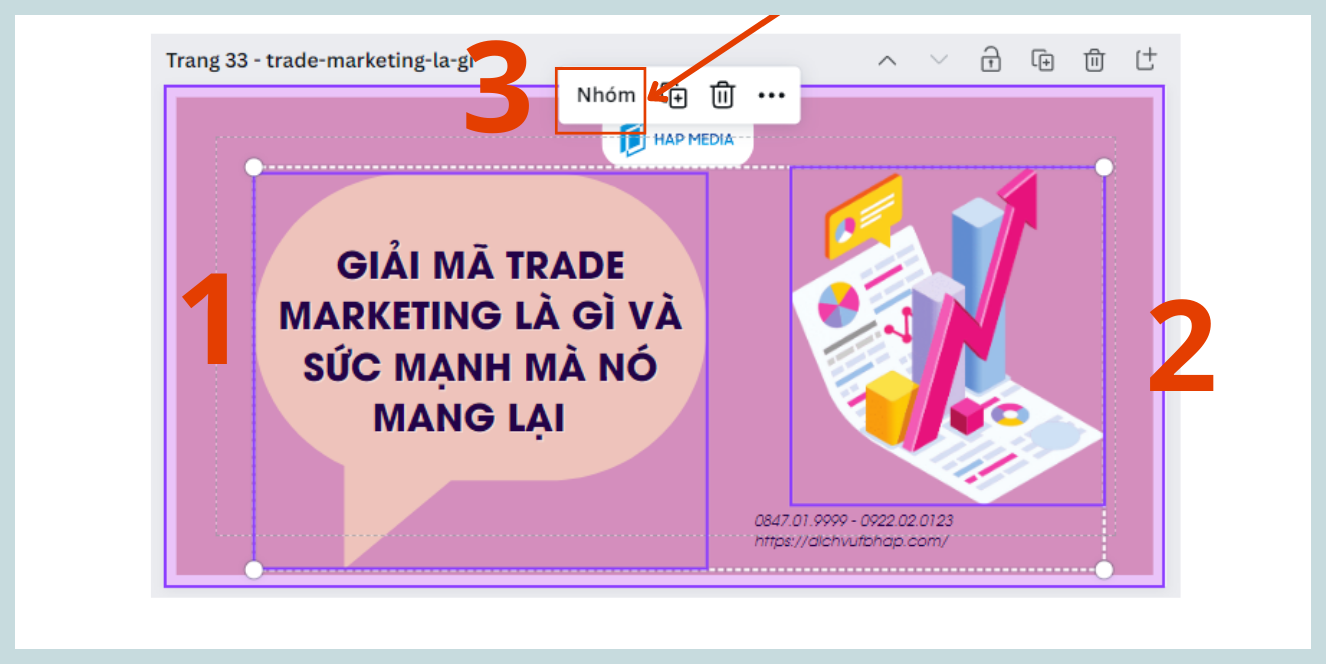
Để tạo một nhóm, đầu tiên hãy chọn các thành phần mà bạn muốn nhóm lại. Sau đó, nhấp chuột phải vào bất kỳ thành phần nào trong nhóm và chọn “Nhóm” hoặc “Group” từ menu xuất hiện. Canva sẽ tự động ghép các thành phần lại và tạo ra một nhóm mới.
Khi bạn đã tạo một nhóm, bạn có thể di chuyển và chỉnh sửa nhóm đó như một đơn vị duy nhất. Điều này giúp bạn tiết kiệm thời gian và dễ dàng làm việc với các phần tử phức tạp trên bản thiết kế của mình.
Cách đảo ngược thứ tự xuất hiện trong Canva
Đôi khi, bạn có thể muốn đảo ngược thứ tự xuất hiện của các thành phần trong Canva. Điều này hữu ích khi bạn muốn thay đổi vị trí của các thành phần một cách nhanh chóng và dễ dàng. Để đảo ngược thứ tự xuất hiện, bạn có thể sử dụng tính năng “Reverse Order” trong Canva.
Để áp dụng tính năng này, bạn chỉ cần chọn các thành phần mà bạn muốn đảo ngược thứ tự. Sau đó, nhấp chuột phải vào bất kỳ thành phần nào trong danh sách đã chọn và chọn “Đảo ngược thứ tự” hoặc “Reverse Order” trong menu xuất hiện. Canva sẽ tự động đảo ngược thứ tự xuất hiện của các thành phần được chọn, tạo ra một sắp xếp ngược đối với chúng.
Việc đảo ngược thứ tự xuất hiện có thể giúp bạn tạo ra các hiệu ứng đặc biệt và thú vị trên bản thiết kế của mình. Bằng cách sử dụng tính năng này, bạn có thể tạo ra sự chuyển động và sự tương tác động đến các thành phần trong Canva.
XEM THÊM >> Cách xem instagram riêng tư của người khác FREE 100%
Tổng kết
Trên Canva, việc chỉnh thứ tự xuất hiện của các thành phần là rất quan trọng để tạo ra một bố cục hài hòa và thu hút người xem. HAP Media đã chia sẻ cho bạn cách chỉnh thứ tự xuất hiện trong Canva bằng cách di chuyển, thay đổi thứ tự lớp, nhóm và đảo ngược thứ tự xuất hiện, bạn có thể tạo ra các thiết kế độc đáo và chuyên nghiệp trong Canva.
HAP MEDIA – Chuyên cung cấp dịch vụ Facebook uy tín, chất lượng hàng đầu Việt Nam
Cung cấp dịch vụ bảo hành miễn phí và đội ngũ chăm sóc khách hàng của chúng tôi sẵn sàng hỗ trợ bạn 24/7.
HOTLINE: 0847 01 9999
ZALO: 092 202 0123
YOUTUBE: HAP MEDIA
FACEBOOK: HAP MEDIA – Agency
ĐỊA CHỈ: OV14.6 Khu đô thị Viglacera, Xuân Phương, Nam Từ Liêm, Hà Nội Nếu bạn chúng tôi hỗ trợ bạn, hãy liên hệ với chúng tôi bằng thông tin dưới đây nhé. GẶP NHÂN VIÊN HỖ TRỢ FACEBOOK HOTLINE: 0847 01 9999 TRUY CẬP NHÓM ZALO HỖ TRỢ ZALO: 0847 01 9999
LIÊN HỆ NHẬN HỖ TRỢ TỪ HAP MEDIA


Để lại bình luận của bạn
Bài viết nổi bật - hap media
Facebook bị khóa vì gửi quá nhiều lời mời kết bạn thì phải làm sao?
Một trong những lỗi phổ biến khi dùng Facebook khiến người dùng hoang mang là [...]
Mẹo tạo mã từ ứng dụng xác thực Facebook hiệu quả 100%
Hiện nay ngoài việc xác thực 2 lớp để khắc phục lỗi bảo mật thì [...]
[TIP khắc phục] Tại sao tài khoản facebook bị hạn chế 2024
Chính sách của Facebook đối với người dùng, cộng đồng ngày càng thắt chặt. Nhiều [...]
4 Cách lấy lại tài khoản Facebook của tôi bị hack hiệu quả
Hiện nay, nhiều người dùng gặp tình trạng Facebook bị hack và không thể đăng [...]
[MẸO] 4 cách làm avatar trong suốt trên tiktok cực dễ
Avatar trong suốt trên tiktok sẽ làm cho kênh của bạn trở nên độc đáo [...]
Tự động hóa inbox Messenger: Bí quyết nâng cao trải nghiệm khách hàng
Tự động hóa inbox Messenger đã trở thành giải pháp không thể thiếu, giúp các [...]
Cách lấy lại mật khẩu garena bằng tài khoản Facebook thành công 100%
Việc quên mật khẩu Garena là một tình huống phổ biến và thường gặp khiến [...]
[Cập Nhật 2024] Cách lấy mã đăng nhập Facebook qua email
Trong bài viết này, chúng ta đã tìm hiểu về cách lấy mã đăng nhập [...]
Facebook xác minh danh tính các bước thực hiện mới nhất
Bạn đang tìm kiếm thông tin về cách xác minh danh tính trên Facebook? Vậy [...]
Tăng follow TikTok đến mức khó tin với những cách đơn giản
Tăng follow TikTok là một trong những yếu tố quan trọng để thu hút người [...]
Google Form có phát hiện gian lận không? 3 cách hạn chế
Hiện nay Google Form được sử dụng phổ biến, là một trong những công cụ [...]
5 cách tắt bình luận trên Facebook cực dễ không nên bỏ qua
Có thể bạn đã từng gặp phải tình huống khó chịu khi nhận được những [...]
[2024] Cách lấy link bài viết Facebook đơn giản, nhanh chóng
Khi dùng Facebook bạn bắt gặp bài viết hay thì muốn lấy link để chia [...]
[Mẹo] 7 cách gửi file qua Messenger siêu dễ chỉ trong 1 phút
Với sự phát triển của nền tảng Messenger và được sử dụng phổ biến giúp [...]
[MẸO] Cách tắt âm thanh Facebook chỉ trong 1 nốt nhạc
Khi bạn thao tác trên Facebook thì sẽ có âm thanh minh họa tương ứng [...]
2024 Cách Rip nick Facebook die ngay trong 1 phút
Nếu bạn đang tìm cách Rip nick Facebook của đối tượng khác đang mạo danh [...]