

Trong Google Sheet, làm tròn số là một công việc phổ biến khi làm việc với dữ liệu số học. , giúp chúng ta làm việc dễ dàng hơn với các con số và làm cho dữ liệu trở nên gọn gàng, dễ đọc hơn. Trong bài viết này, HAP Media sẽ chia sẻ cho bạn về cách làm tròn số trong Google Sheet và các công thức, hàm mà chúng ta có thể sử dụng.
Tìm hiểu quy tắc làm tròn số trong toán học
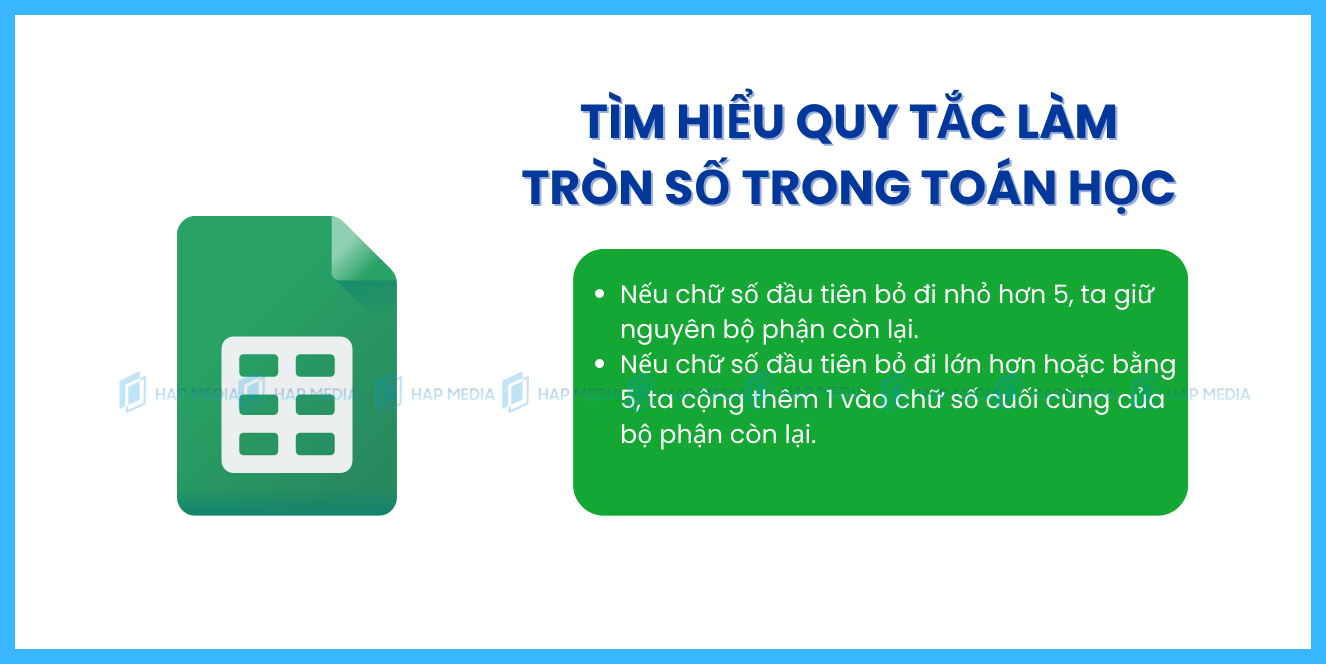
Trong toán học, chúng ta thường sử dụng quy ước làm tròn số để làm tròn một số thập phân đến giá trị gần nhất. Có hai quy tắc chính để làm tròn số:
- Nếu chữ số đầu tiên bỏ đi nhỏ hơn 5, ta giữ nguyên bộ phận còn lại.
- Nếu chữ số đầu tiên bỏ đi lớn hơn hoặc bằng 5, ta cộng thêm 1 vào chữ số cuối cùng của bộ phận còn lại.
Ví dụ minh họa
Để hiểu rõ hơn về cách làm tròn số, hãy xem các ví dụ sau:
- VD1: Làm tròn số 23,446 đến chữ số thập phân thứ nhất. Kết quả là 23,4. Vì chữ số đầu tiên bỏ đi khi làm tròn là 4 nhỏ hơn 5, nên ta giữ nguyên phần còn lại.
- VD2: Làm tròn số 6,36591 đến chữ số thập phân thứ hai. Kết quả là 6,37. Vì chữ số đầu tiên bỏ đi khi làm tròn là 5, nên ta cộng 1 vào chữ số cuối cùng của phần còn lại.
- VD3: Làm tròn số 84,149 đến chữ số thập phân thứ nhất. Kết quả là 84,1.
- VD4: Làm tròn số 542 đến chữ số hàng chục. Kết quả là 540.
- VD5: Làm tròn số 0,0861 đến chữ số thập phân thứ hai. Kết quả là 0,09.
- VD6: Làm tròn số 1573 đến chữ số hàng trăm. Kết quả là 1600.
Như vậy, bằng cách áp dụng quy ước làm tròn số, chúng ta có thể xác định giá trị gần nhất của một số thập phân trong toán học.
Bên trên là quy ước làm tròn số trong toán học. Tuy nhiên, đối với các bộ dữ liệu lớn như danh sách điểm của học sinh, việc làm tròn thủ công sẽ trở nên không khả thi. Trong trường hợp này, sử dụng công cụ làm tròn số trong Google Sheet sẽ giúp bạn tiết kiệm thời gian và nỗ lực.
Các chức năng làm tròn số khác nhau trong Google Sheets
Google Sheets cung cấp một số chức năng làm tròn khác nhau, mỗi chức năng có mục đích phục vụ hơi khác nhau. Tùy thuộc vào nhu cầu của bạn, bạn có thể lựa chọn chức năng phù hợp để làm tròn giá trị dữ liệu của mình. Dưới đây là một số chức năng quan trọng để làm tròn trong Google Sheets:
- ROUND: Chức năng này được sử dụng để làm tròn số thập phân đến một số chữ số cụ thể.
- ROUNDUP: Chức năng này làm tròn số lên đến giá trị gần nhất lớn hơn hoặc bằng số ban đầu.
- ROUNDDOWN: Chức năng này làm tròn số xuống đến giá trị gần nhất nhỏ hơn hoặc bằng số ban đầu.
- MROUND: Chức năng này làm tròn số đến số gần nhất là bội số của một số khác.
Bằng cách sử dụng các chức năng làm tròn khác nhau này, bạn có thể điều chỉnh giá trị dữ liệu của mình theo cách phù hợp với nhu cầu và yêu cầu của bạn trong Google Sheets.
Tham khảo thêm 3 cách khắc phục quảng cáo Google không cắn tiền hiệu quả
Hướng dẫn chi tiết cách làm tròn số trong google sheet
Làm tròn số trong google sheet bằng hàm ROUND
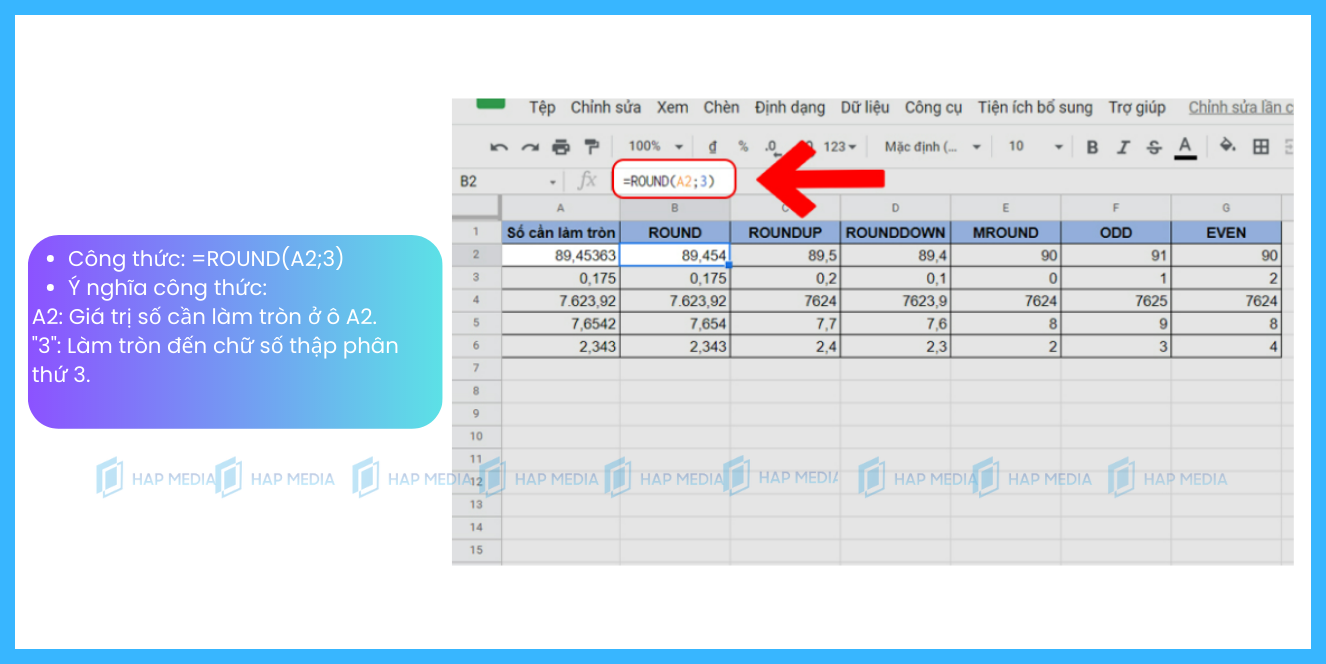
Trong Google Sheets, chúng ta có thể sử dụng hàm ROUND để làm tròn số theo nguyên tắc sau:
- Phần được làm tròn (số lớn nhất trong phần xét làm tròn) nhỏ hơn 5 thì làm tròn xuống.
- Phần được làm tròn (số lớn nhất trong phần xét làm tròn) lớn hơn hoặc bằng 5 thì làm tròn lên.
Ví dụ:
- Làm tròn số 3,4 bằng hàm ROUND sẽ cho kết quả là 3. Vì số 4 nhỏ hơn 5, nên ta làm tròn xuống.
- Làm tròn số 6,7 bằng hàm ROUND sẽ cho kết quả là 7. Vì số 7 lớn hơn hoặc bằng 5, nên ta làm tròn lên.
Bằng cách sử dụng hàm ROUND, chúng ta có thể thực hiện việc làm tròn số một cách dễ dàng và chính xác trong Google Sheets.
XEM THÊM >> [Mới nhất] Cùng tìm hiểu tất tần tật về link 323 Facebook
Làm tròn số trong google sheet bằng hàm ROUNDUP
Hàm ROUNDUP trong Google Sheets hoạt động tương tự như hàm ROUND, nhưng nó chỉ làm tròn số lên theo nguyên tắc sau:
- Phần được làm tròn (số lớn nhất trong phần xét làm tròn) lớn hơn hoặc bằng 5 thì làm tròn lên.
Ví dụ:
- Làm tròn số 89,45363 đến chữ số thập phân thứ nhất bằng hàm ROUNDUP, kết quả sẽ là 89,5. Vì số 9 lớn hơn hoặc bằng 5, ta làm tròn lên.

Làm tròn số trong google sheet bằng hàm ROUNDDOWN
Để làm tròn bằng hàm ROUNDDOWN, chúng ta sử dụng nguyên tắc sau đây:
- Tương tự như hàm ROUND và ngược lại với hàm ROUNDUP, hàm ROUNDDOWN chỉ thực hiện làm tròn số xuống.
- Kết quả trả về từ hàm ROUNDDOWN sẽ luôn nhỏ hơn hoặc bằng giá trị số ban đầu.
Ví dụ: Để làm tròn số 89,45363 đến chữ số thập phân thứ nhất bằng hàm ROUNDDOWN, kết quả hiển thị sẽ là 89,4.

Làm tròn bằng hàm MROUND
Sử dụng các giá trị âm với các hàm làm tròn ở trên có thể giúp chuyển đổi các số của bạn thành bội số gần nhất của 10, 100, 1000 … Tuy nhiên, khi bạn muốn chuyển đổi giá trị thành bội số gần nhất của một số khác như 2, 3, 15, … thì điều gì sẽ xảy ra?
Để làm tròn bằng hàm MROUND, chúng ta áp dụng nguyên tắc sau đây:
- Nguyên tắc làm tròn bằng hàm MROUND là làm tròn một số tới bội số nguyên gần nhất của một số khác.
- Điều này có nghĩa là chúng ta tìm bội số nguyên gần nhất của số khác và đưa số đang xét lên bội số đó.
Ví dụ
Để làm tròn số 89,45363 tới bội số 2, chúng ta xác định bội số 2 gần nhất là 90. Kết quả sau khi làm tròn sẽ hiển thị số 90.

Làm tròn số trong google sheet bằng hàm ODD và EVEN
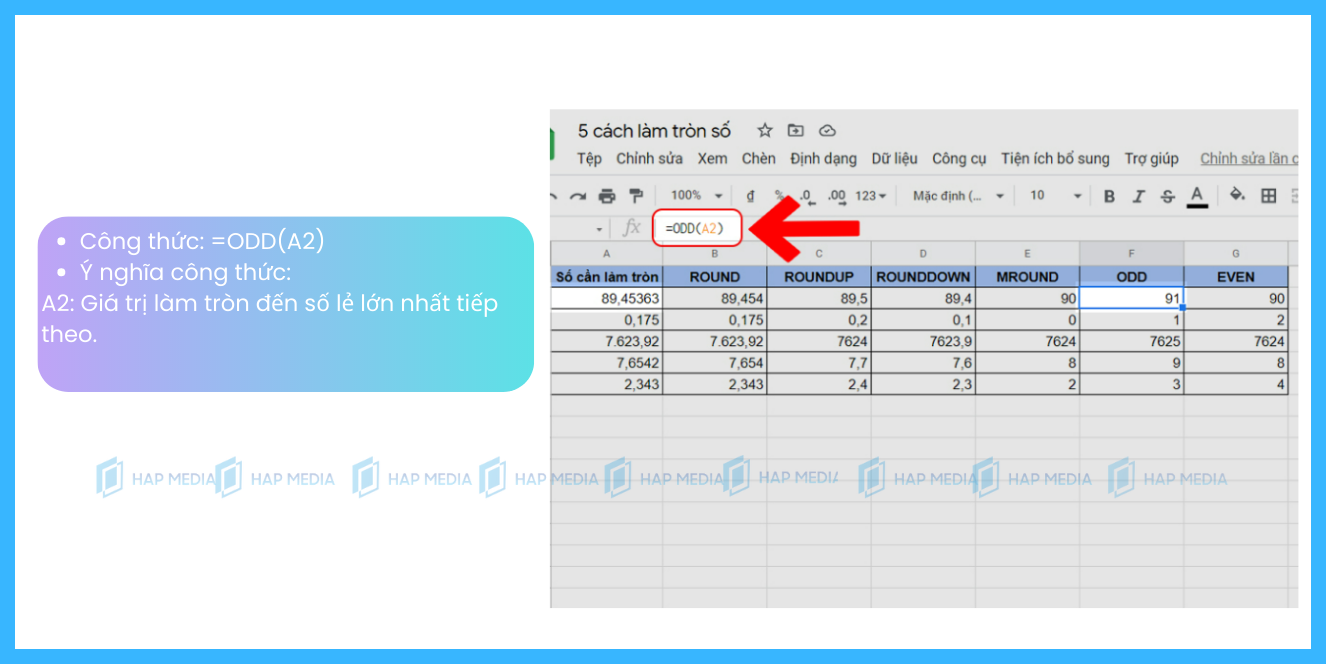
Để làm tròn bằng hàm ODD và EVEN, chúng ta sử dụng nguyên tắc sau:
- Hàm ODD làm tròn số lên đến số nguyên lẻ gần nhất.
- Hàm EVEN làm tròn số lên đến số nguyên chẵn gần nhất.
Ví dụ, để làm tròn số 89,45363 bằng hàm ODD, kết quả hiển thị sẽ là 91.
Giải đáp câu hỏi liên quan đến làm tròn số trong Google Sheet
Có thể làm tròn số bằng định dạng ở trong Google Sheets không?
Bạn hoàn toàn có thể làm tròn số trong Google Sheets bằng ít nhất 2 cách sau đây.
Cách 1: Thêm định dạng số
Bước 1: Trước tiên, hãy chọn ô cần làm tròn.
Bước 2: Sau đó, điều hướng đến menu “Định dạng” và chọn “Số”.
Bước 3: Tiếp theo, bạn sẽ thấy một menu con xuất hiện, hãy chọn “Số”.

Cách 2: Sử dụng công cụ tăng giảm phần thập phân
Bước 1: Đầu tiên, hãy chọn ô cần làm tròn.
Bước 2: Tiếp theo, trên thanh công cụ của Google Sheets, bạn sẽ thấy một biểu tượng tăng/giảm số lượng phần thập phân. Nó sẽ có hình mũi tên lên và mũi tên xuống.

Bạn có thể nhấp vào biểu tượng tăng hoặc giảm để làm tròn số lên hoặc xuống phần thập phân tương ứng.
Bước 3: Hai cách trên sẽ giúp bạn làm tròn số trong Google Sheets một cách dễ dàng và thuận tiện.
XEM THÊM >> Cách gắn link bio trên Tik Tok đơn giản không Flop
Tổng kết
Trên đây HAP Media đã chia sẻ cho bạn cách làm tròn số trong google sheet. Chúc bạn thành công trong việc áp dụng quy tắc và cách làm tròn số trong Google Sheets. Nếu bạn cần thêm thông tin hoặc có bất kỳ câu hỏi nào khác, hãy để lại cho chúng tôi biết. Chúng tôi sẽ sẵn lòng hỗ trợ bạn.
HAP MEDIA – Đơn vị lấy lại Facebook uy tín, chất lượng hàng đầu Việt Nam
Chúng tôi cung cấp dịch vụ bảo hành miễn phí và đội ngũ chăm sóc khách hàng của chúng tôi sẵn sàng hỗ trợ bạn 24/7.
HOTLINE: 0847 01 9999
ZALO: 092 202 0123
YOUTUBE: HAP MEDIA
FACEBOOK: HAP MEDIA – Agency
ĐỊA CHỈ: OV14.6 Khu đô thị Viglacera, Xuân Phương, Nam Từ Liêm, Hà Nội
LIÊN HỆ NHẬN HỖ TRỢ TỪ HAP MEDIA
Nếu bạn chúng tôi hỗ trợ bạn, hãy liên hệ với chúng tôi bằng thông tin dưới đây nhé.

GẶP NHÂN VIÊN HỖ TRỢ FACEBOOK
HOTLINE: 0847 01 9999

TRUY CẬP NHÓM ZALO HỖ TRỢ
ZALO: 0847 01 9999


Để lại bình luận của bạn
Bài viết nổi bật - hap media
TOP 5 CÁCH TÌM EMAIL QUA ID FACEBOOK ÍT AI BIẾT
Trong bài viết này, HAP Media sẽ hướng dẫn bạn cách tìm email qua ID [...]
[Cập nhật] Cách mở khóa khi Facebook bị khóa tính năng tương tác
Bạn đang gặp khó khăn khi Facebook bị khóa không thể sử dụng các tính [...]
15+Cách tăng tương tác Instagram cực hiệu quả, ít người biết
Instagram là một trong những nền tảng rất phổ biến trên toàn cầu, và bạn [...]
Cách đặt tên Fanpage chuẩn SEO dễ lên top tìm kiếm nhất
Đặt tên Fanpage không chỉ là việc chọn một cái tên cho “vui miệng”. Một [...]
Cách chúc mừng sinh nhật bạn thân trên Facebook cho Gen Z
Sắp đến sinh nhật của đứa bạn thân mà bạn chưa nghĩ ra câu chúc [...]
5 cách khắc phục lỗi khi tìm nạp dữ liệu trên Facebook
Bạn đang sử dụng Facebook bỗng dưng có thông báo lỗi khi tìm nạp dữ [...]
[2024] Cách lấy trình tạo mã khi không vào được Facebook
Có nhiều lý do mà bạn có thể không vào được Facebook, như quên mật [...]
Cách tạo instagram cho doanh nghiệp “dễ như ăn kẹo”
Tài khoản Instagram doanh nghiệp không khác biệt so với các tài khoản thông thường [...]
Xác minh danh tính, lấy lại Facebook chỉ 2 phút với link 929
Nếu bạn đã bị mất tài khoản hoặc không thể đăng nhập vào tài khoản [...]
Uh là gì trên Facebook? Khi nào nên dùng từ này
Trong thế giới truyền thông mạng xã hội, Facebook đã trở thành nền tảng phổ [...]
TUT sử dụng link 195 đổi ngày tháng năm sinh trước hạn mức
Nếu bạn đã chót đổi ngày tháng năm sinh tài khoản Facebook thì phải đợi [...]
[MẸO] Link 339-Mở khóa xác minh danh tính Facebook hiệu quả
Tài khoản Facebook của bạn bị khóa và cần xác minh danh tính. Để mở [...]
[MẸO] 3 cách tắt Reels trên Facebook đơn giản 2024
Hiện nay trên nền tảng Facebook tính năng Reels được mọi người dùng yêu thích. [...]
Dịch vụ mở khóa Facebook Uy tín làm trước trả sau Hap Media
Tài khoản Facebook của bạn đang bị khóa và bạn đang tìm đơn vị có [...]
[10/04/2024] Tổng hợp những cách lấy lại tài khoản facebook hiệu quả nhất
Bạn đã gặp phải tình trạng bị chơi xấu hoặc tài khoản Facebook của bạn [...]
Cách bật ghi chú trên Instagram – tính năng mới nhất 2024
Instagram luôn không ngừng cập nhật những tính năng mới mang đến cho người dùng [...]