

“Khẩn cấp” bạn đang bị lộ hoặc mất mật khẩu bạn lo lắng những thông tin và tin nhắn của bạn bị xâm phạm. Mình hiểu tâm trạng của bạn nhưng đừng lo. HAPMEDIA ở đây để giúp bạn. Cùng xem cách đặt mật khẩu messenger dưới đây để xem trong trường hợp này chúng ta nên xử lý ra sao nhé.
Tại sao cần đặt mật khẩu Messenger?

Việc đặt mật khẩu cho Messenger có thể giúp bảo vệ thông tin cá nhân của bạn và ngăn chặn những người không được phép truy cập vào tài khoản của bạn. Đặc biệt là khi bạn sử dụng cùng một thiết bị với nhiều người khác, việc đặt mật khẩu sẽ giúp ngăn chặn người khác sử dụng tài khoản của bạn mà không cần phải đăng nhập lại.
Giả mạo trang đăng nhập hoặc gửi email làm giả yêu cầu nhập thông tin tài khoản muốn đánh cắp tài khoản của bạn.
Ngoài ra, đặt mật khẩu cũng giúp bạn duy trì sự riêng tư và an toàn cho những thông tin nhạy cảm trong cuộc trò chuyện của mình trên Messenger.
Cách cài mật khẩu cho Messenger Facebook trên Android
Sử dụng Messenger trên các điện thoại có hệ điều hành Android thì bạn hãy thực hiện theo hướng dẫn các bước dưới đây
Cách cài mật khẩu cho Messenger Facebook trên Điện thoại Samsung
Để đặt mật khẩu cho Messenger trên điện thoại Samsung, bạn có thể làm theo các bước sau:
Bước 1: Mở phần “Cài đặt” từ màn hình chính của điện thoại Samsung, sau đó chọn “Sinh trắc học và bảo mật” và chọn “Thư mục bảo mật”.
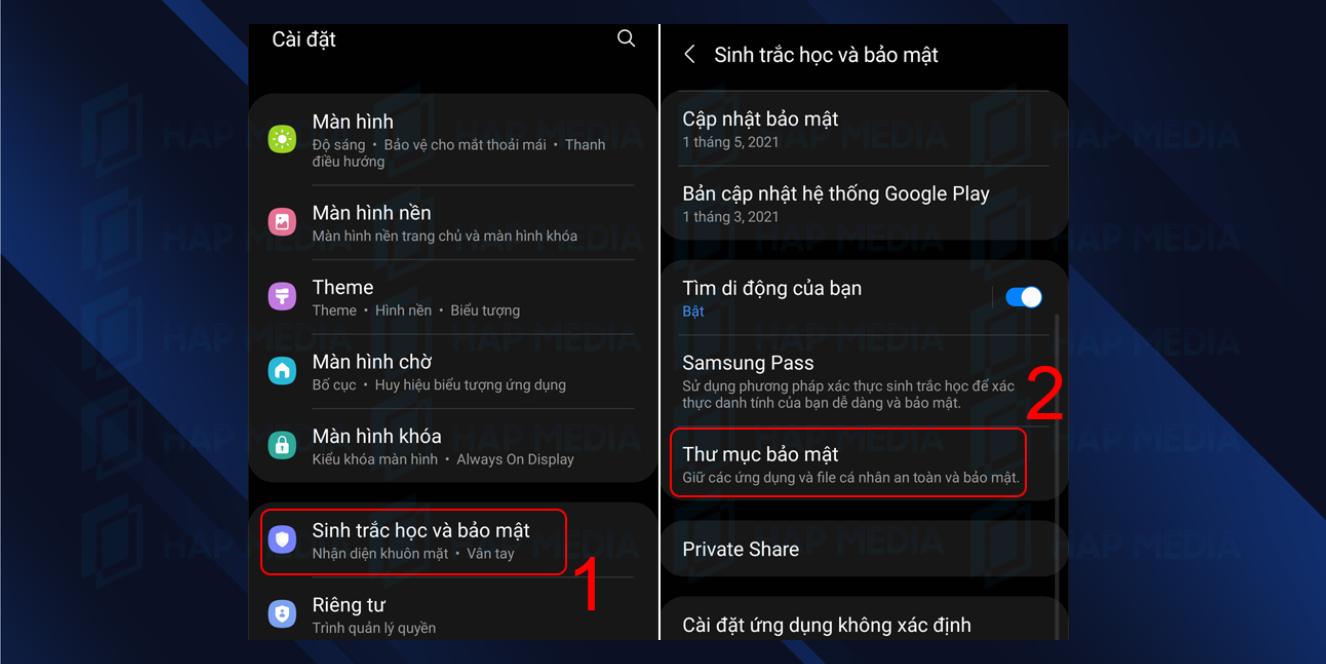
Bước 2: Đăng nhập vào tài khoản Samsung trên điện thoại của bạn.
Bước 3: Chọn “Kiểu khóa” trong phần “Thư mục bảo mật” và bật kiểu khóa bằng vân tay hoặc quét võng mạc.

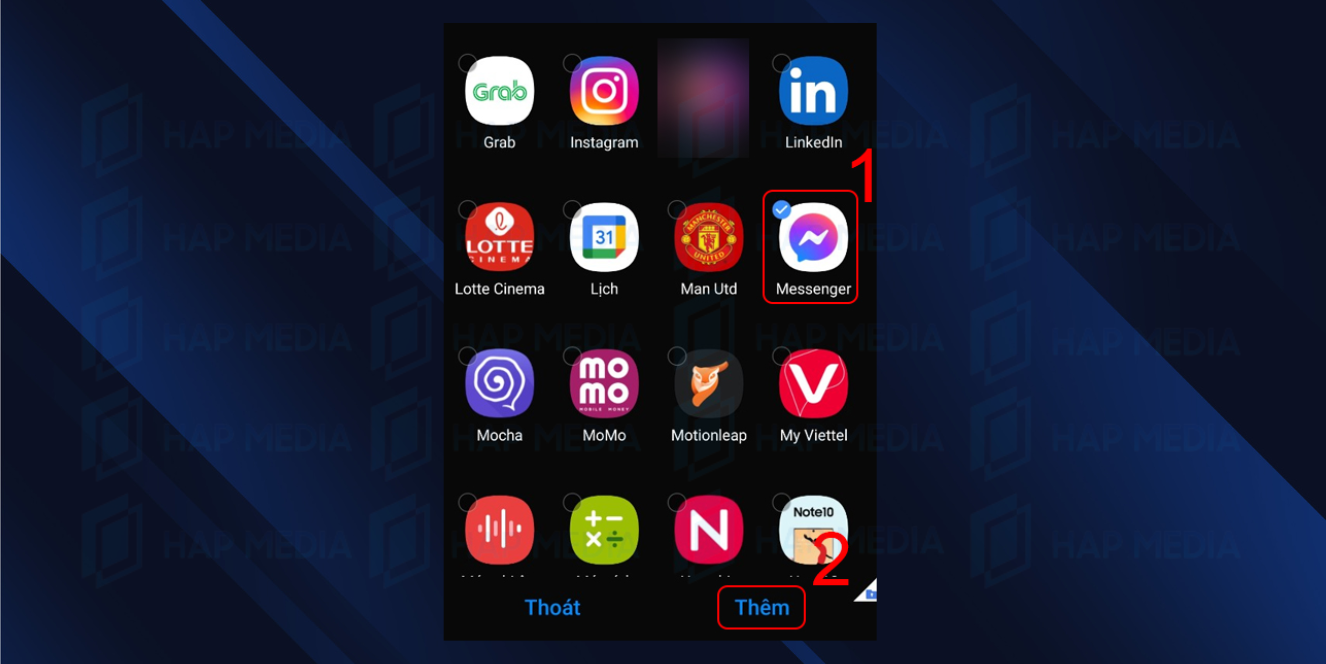
Bước 4: Trên màn hình chính, chọn “Thư mục bảo mật” và nhấn vào dấu cộng (+) để thêm ứng dụng muốn cài đặt mật khẩu.

Bước 5: Chọn ứng dụng Messenger và nhấn “Thêm” để hoàn tất việc đặt mật khẩu cho Messenger.
Cách cài mật khẩu cho Messenger Facebook trên Điện thoại Oppo
Để đặt mật khẩu cho Messenger trên điện thoại OPPO, bạn có thể thực hiện các bước sau:
Bước 1: Mở phần “Cài đặt”, sau đó chọn “Bảo mật”. Tiếp theo, nhấn vào “Khóa ứng dụng” để tiếp tục.

Bước 2: Nhập mật khẩu của bạn vào, sau đó gạt công tắc bên cạnh ứng dụng Messenger sang bên phải để hoàn tất quá trình đặt mật khẩu.

Cách cài mật khẩu cho Messenger Facebook trên Điện thoại Vivo
Để thiết lập mật khẩu cho Messenger trên điện thoại Vivo, bạn có thể thực hiện theo các bước sau:
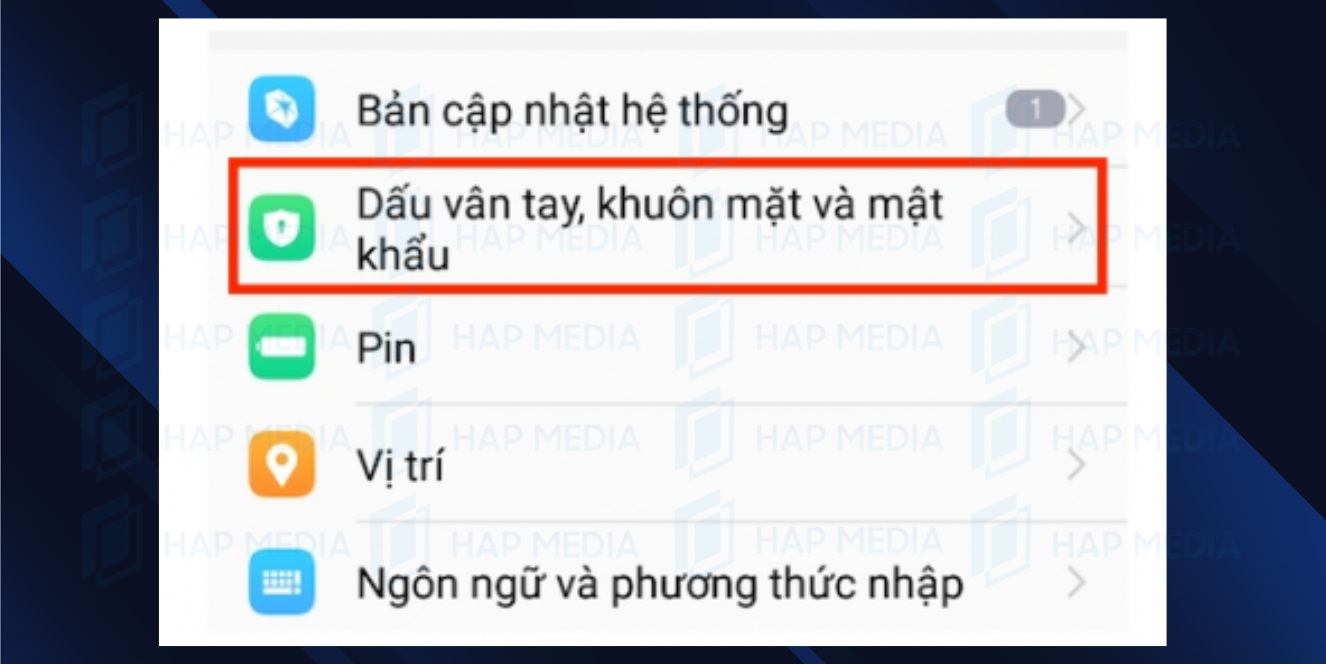
Bước 1: Truy cập vào giao diện chính của điện thoại và chọn “Cài đặt”. Tiếp theo, chọn “Dấu vân tay, khuôn mặt và mật khẩu”.
Bước 2: Chọn “Bảo mật và mã hóa ứng dụng”.

Bước 3: Nhập mật khẩu dự phòng để phòng tránh việc quên mật khẩu.
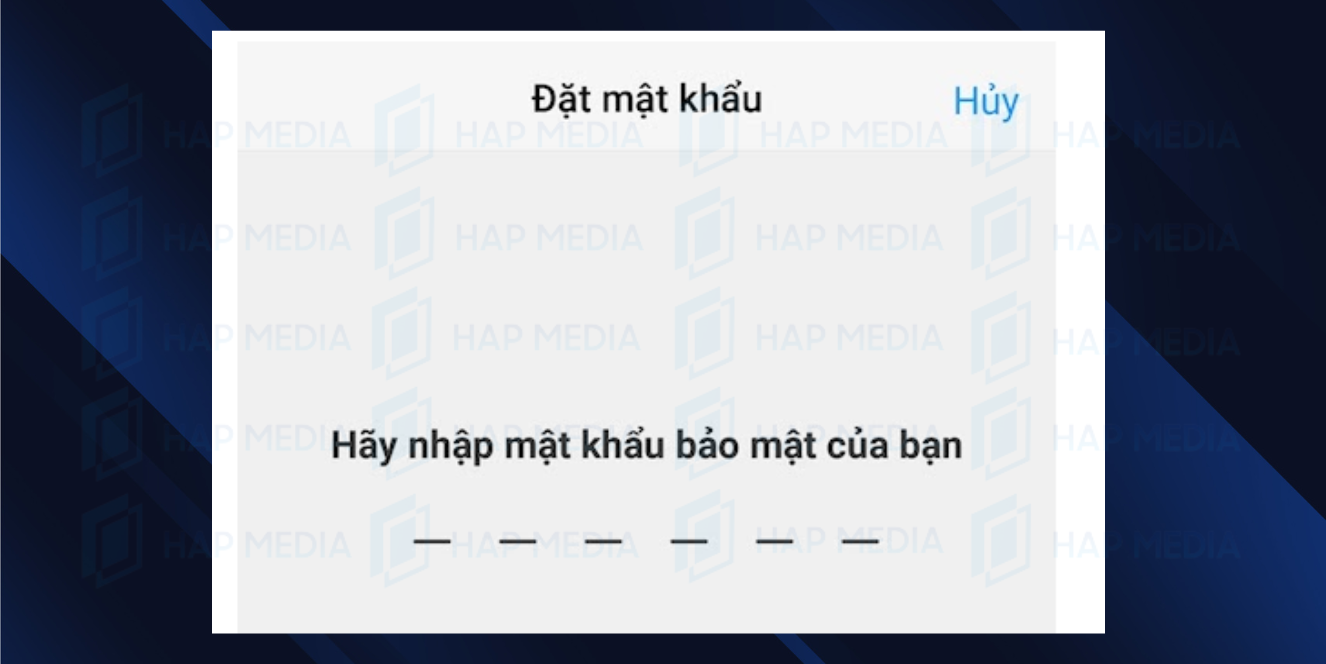
Bước 4: Chọn ứng dụng Messenger để cài đặt mật khẩu. Lúc này, mật khẩu sẽ được yêu cầu khi truy cập vào ứng dụng Messenger trên điện thoại Vivo của bạn, và chỉ có người biết mật khẩu mới có thể truy cập được.
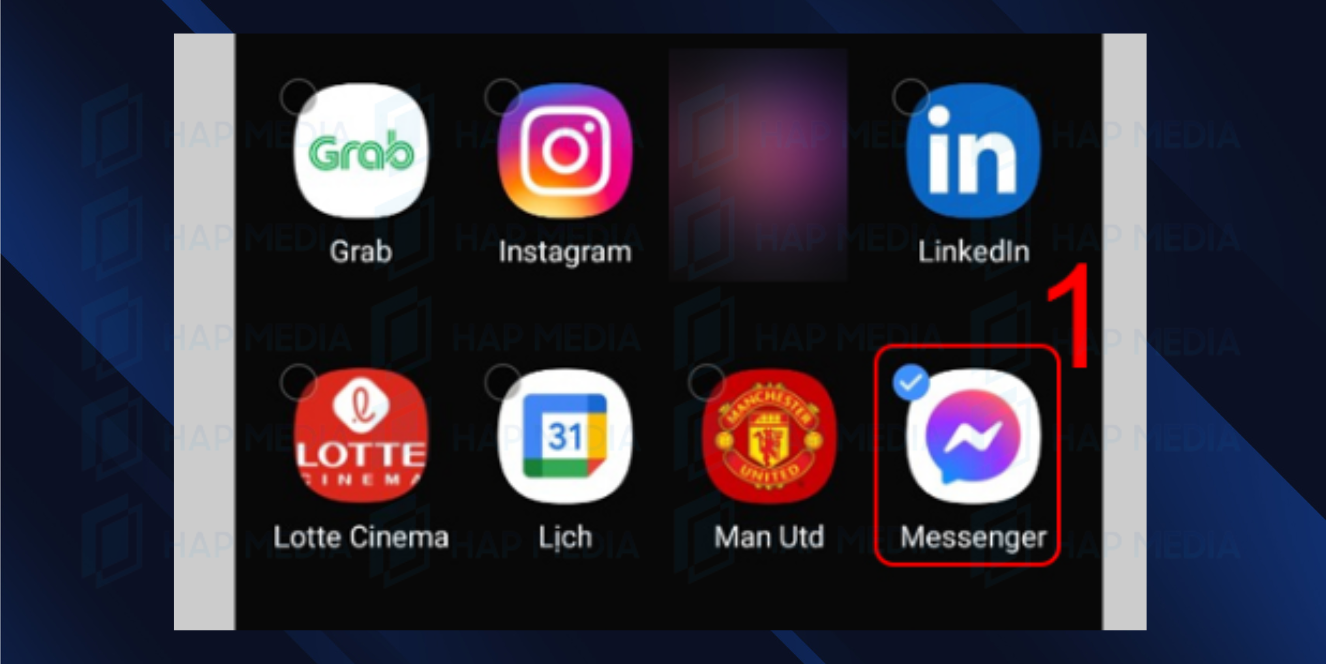
Cách cài mật khẩu cho Messenger Facebook trên Điện thoại Xiaomi
Để bảo vệ tài khoản Messenger trên điện thoại Xiaomi, bạn có thể cài đặt mật khẩu theo các bước sau:
Bước 1: Truy cập vào mục “Cài đặt” trên màn hình chính và chọn “Khóa ứng dụng”.
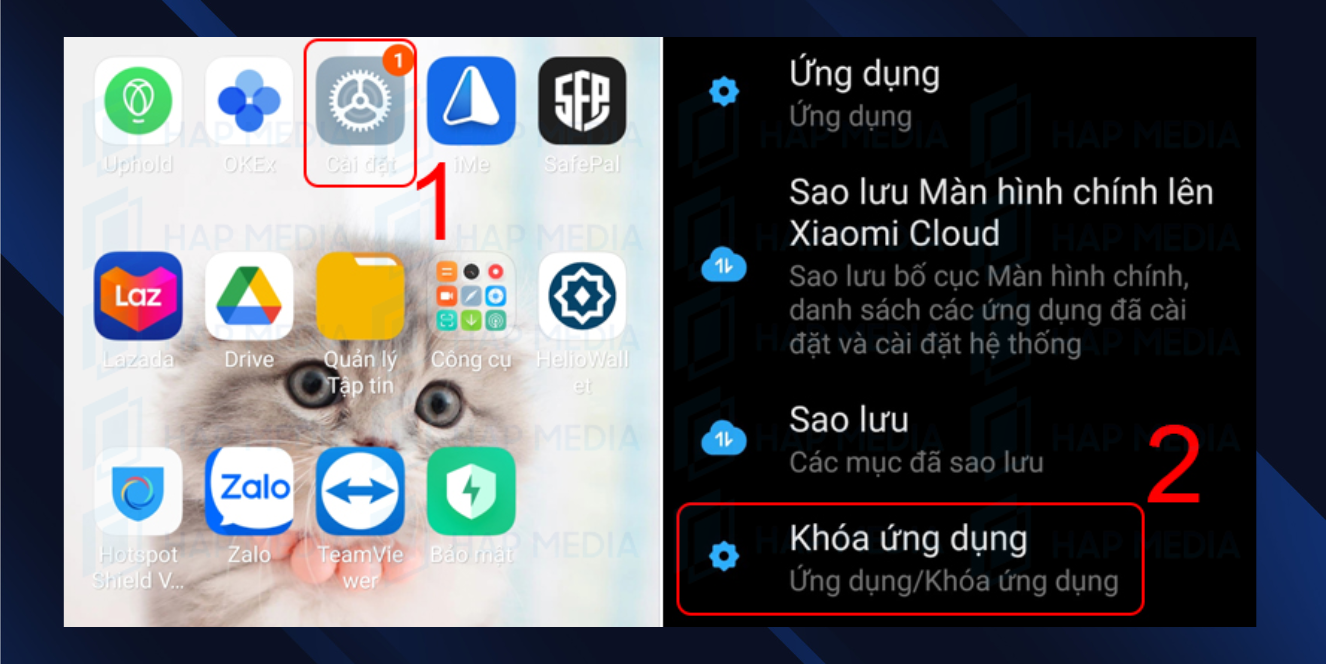
Bước 2: Nhập mật khẩu hoặc mã PIN điện thoại của bạn và nhấn “OK” để tiếp tục.
Bước 3: Chọn tùy chọn “Thêm tài khoản Mi” để đặt mật khẩu dự phòng. Tiếp theo, bạn chọn ứng dụng Messenger để đặt mật khẩu.
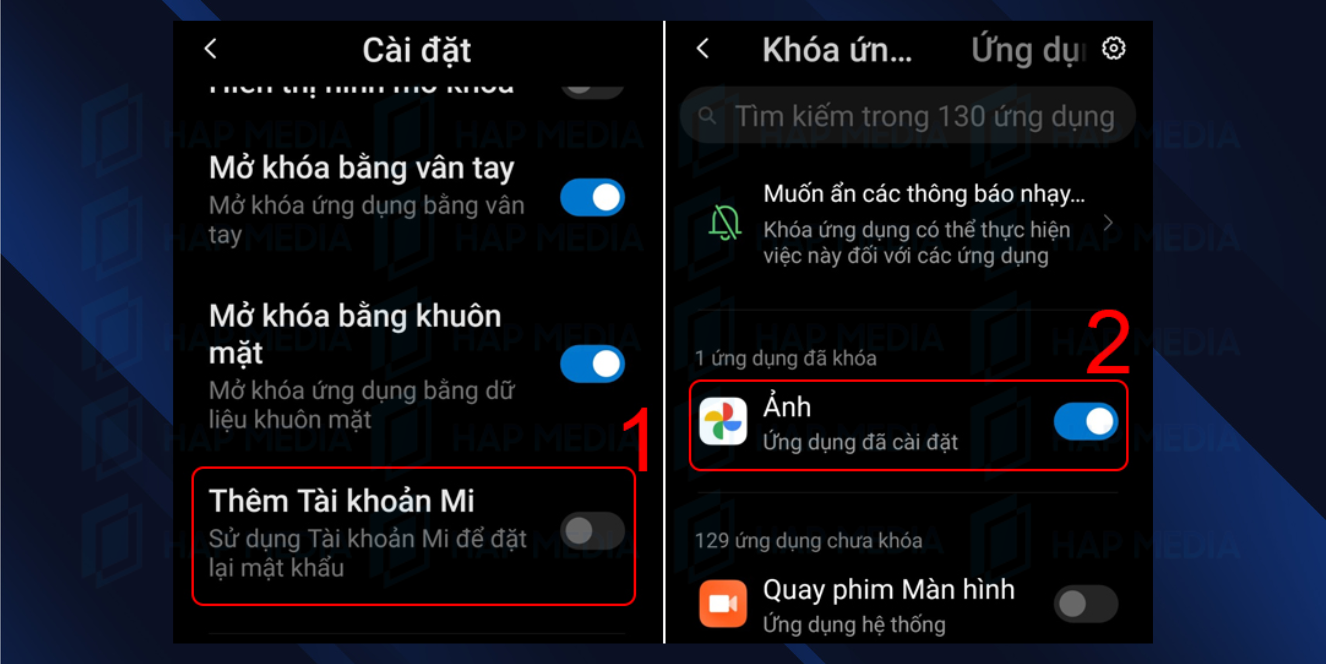
Bước 4: Hoàn tất việc cài đặt mật khẩu bằng cách nhập mật khẩu mới và xác nhận lại. Từ nay, khi muốn truy cập vào Messenger, bạn sẽ cần nhập đúng mật khẩu này.
Cách đặt mật khẩu Messenger iPhone
Để đặt mật khẩu Messenger trên điện thoại iOS, bạn có thể thực hiện theo các bước sau:
Bước 1: Mở ứng dụng Messenger phiên bản mới nhất trên điện thoại của bạn. cách đặt mật khẩu messenger
Bước 2: Nhấn biểu tượng ba dấu gạch ngang ở góc trái trên màn hình.
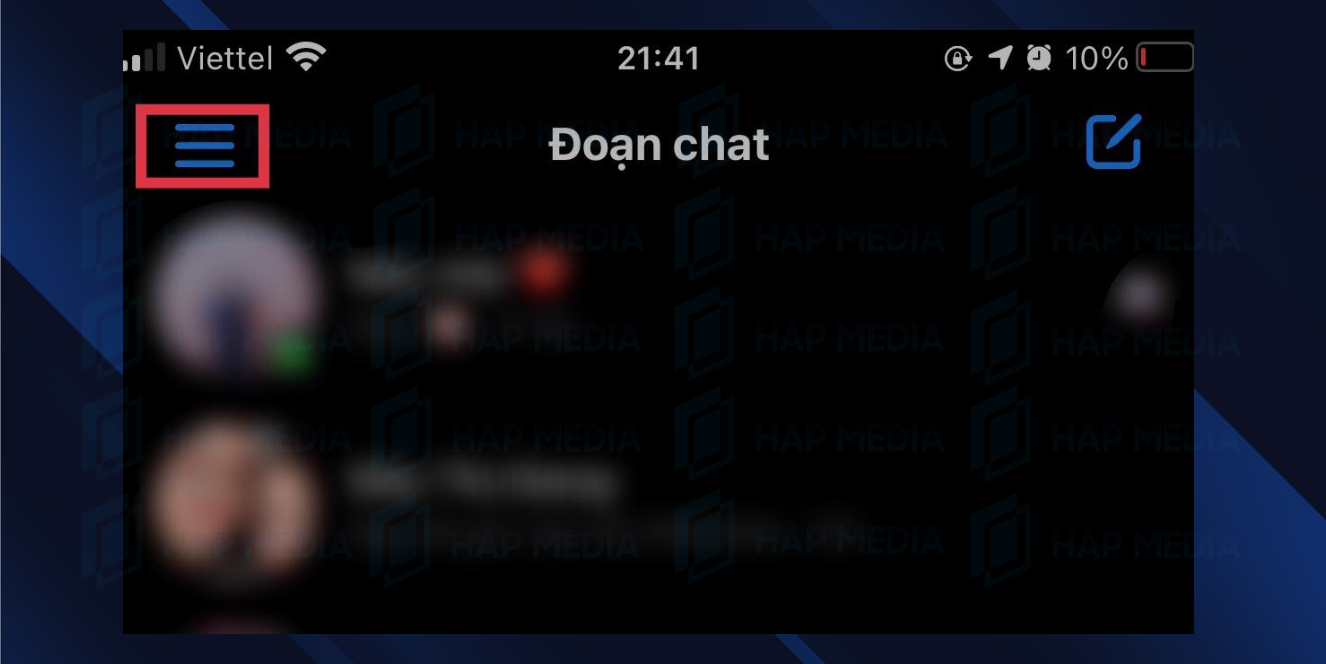
Bước 3: Chọn biểu tượng hình bánh răng cưa bên cạnh để truy cập vào “Cài đặt” Messenger.
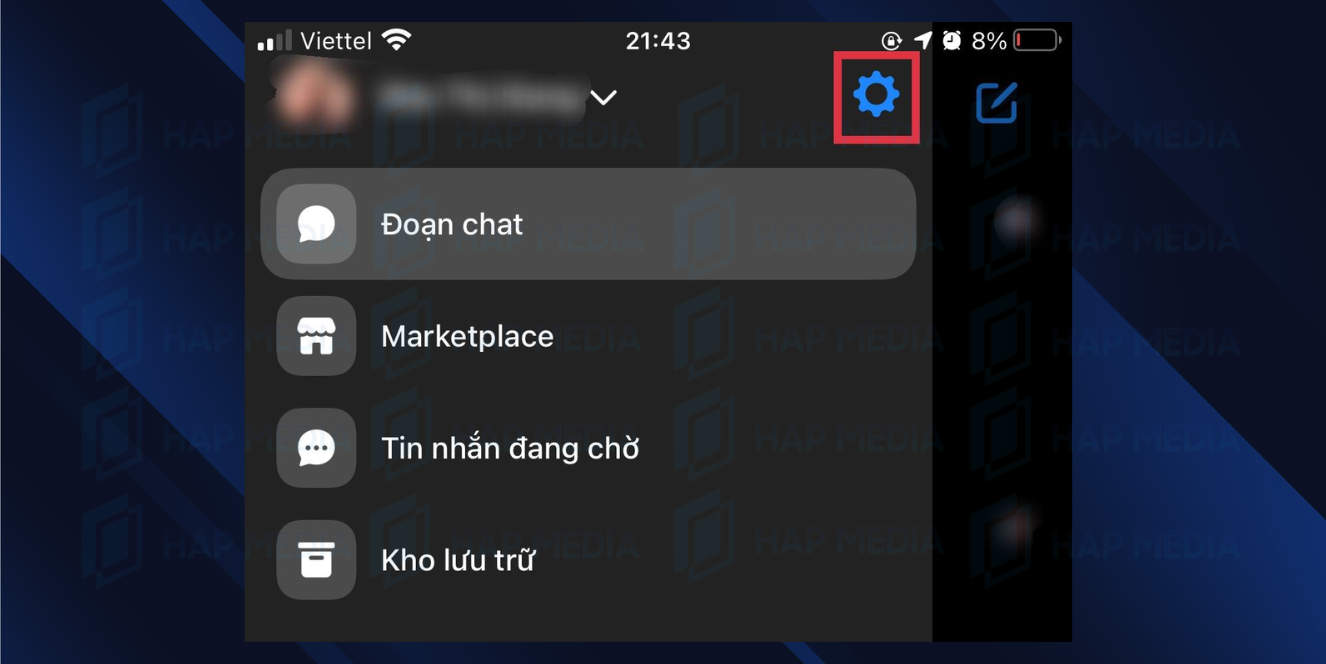
Bước 4: Nhấn vào “Quyền riêng tư & an toàn”.

Bước 5: Chọn “Khóa ứng dụng”.

Bước 6: Nhấn công tắc ở mục “Yêu cầu Touch ID” để bật chức năng đăng nhập bằng vân tay hoặc Face ID.

Bước 7: Nhập mật khẩu của iPhone và tạo mật khẩu để bảo mật ứng dụng Messenger.

Bước 8: Chọn thời gian muốn khóa ứng dụng phù hợp với nhu cầu của bạn, ví dụ như “Sau khi tôi rời khỏi Messenger” nếu bạn muốn khóa ứng dụng ngay lập tức.

Cách đặt mật khẩu Messenger trên iPhone bằng giới hạn thời gian sử dụng
Để giới hạn thời gian sử dụng và đặt mật khẩu cho ứng dụng Messenger, bạn có thể thực hiện theo các bước đơn giản sau đây:
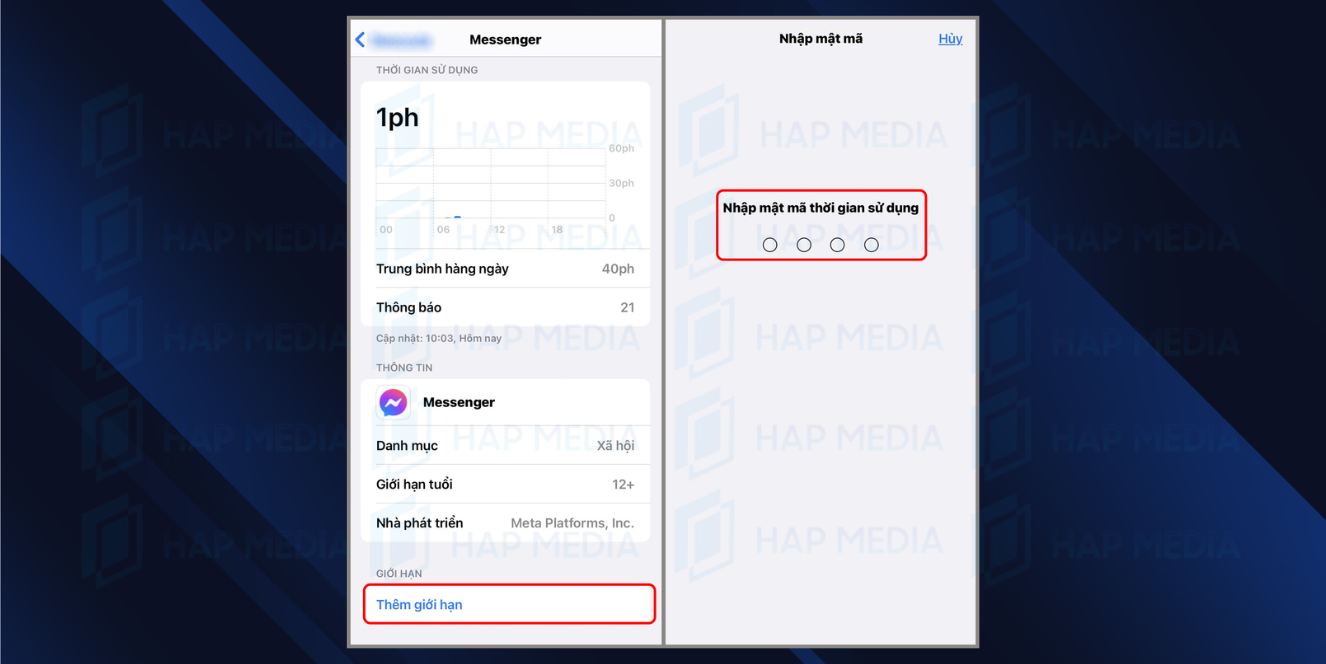
Bước 1: Mở Cài đặt và chọn Thời gian sử dụng.

Bước 2: Chọn Xem tất cả hoạt động và chọn ứng dụng Messenger.

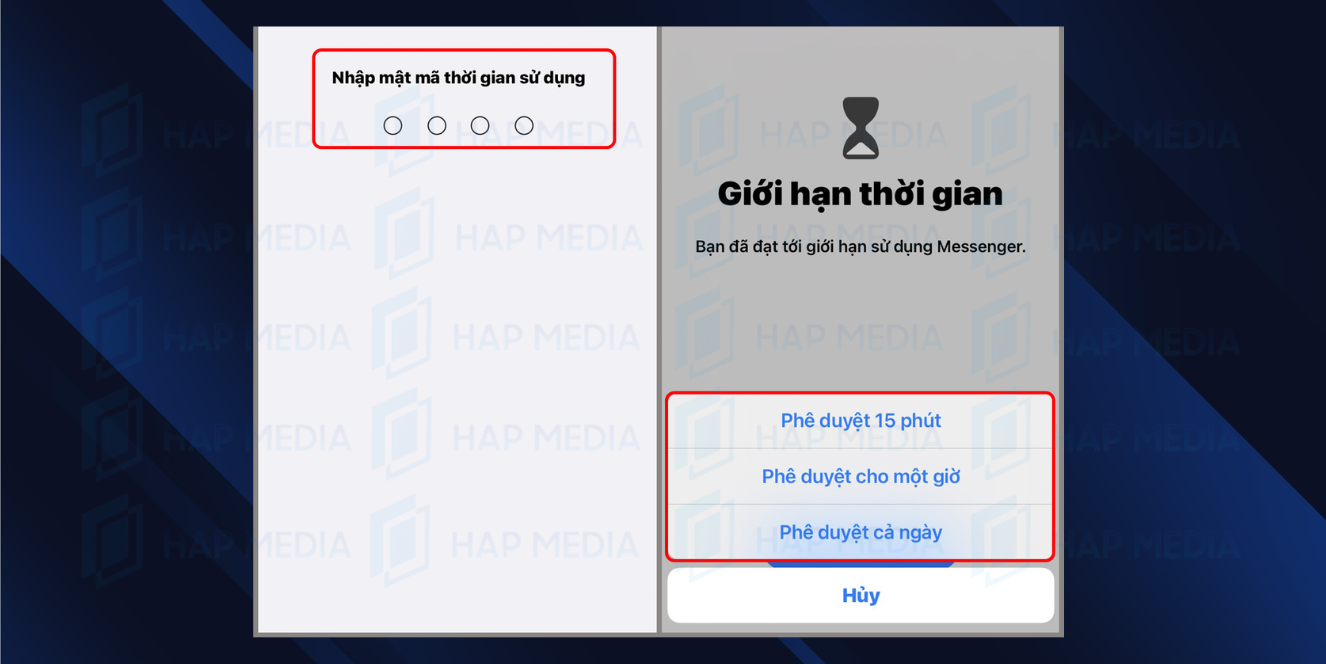
Bước 3: Nhấn Thêm giới hạn và nhập mật mã thời gian sử dụng để đặt mật khẩu cho Messenger.
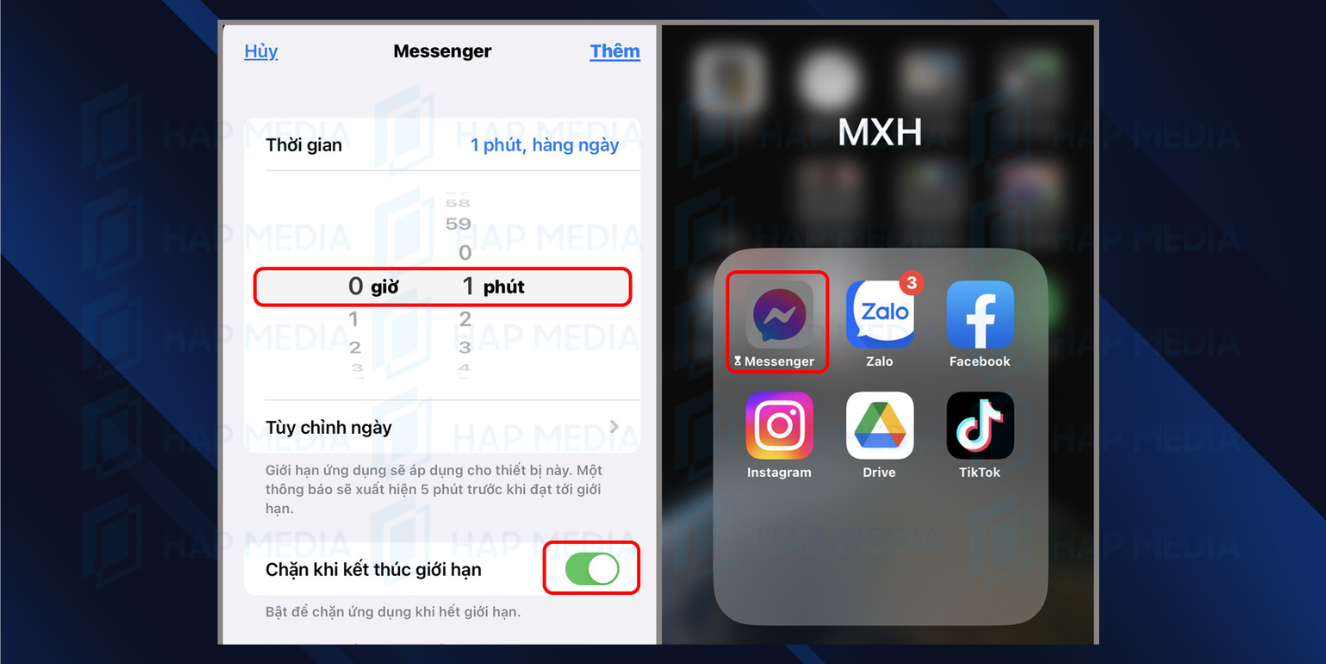
Bước 4: Đặt thời gian giới hạn ứng dụng là 1 phút và bật mục Chặn khi kết thúc giới hạn. Biểu tượng Messenger sẽ mờ đi trên màn hình chính.
Bước 5: Nếu muốn vào ứng dụng, chọn Yêu cầu thêm thời gian và nhập mật mã thời gian sử dụng.
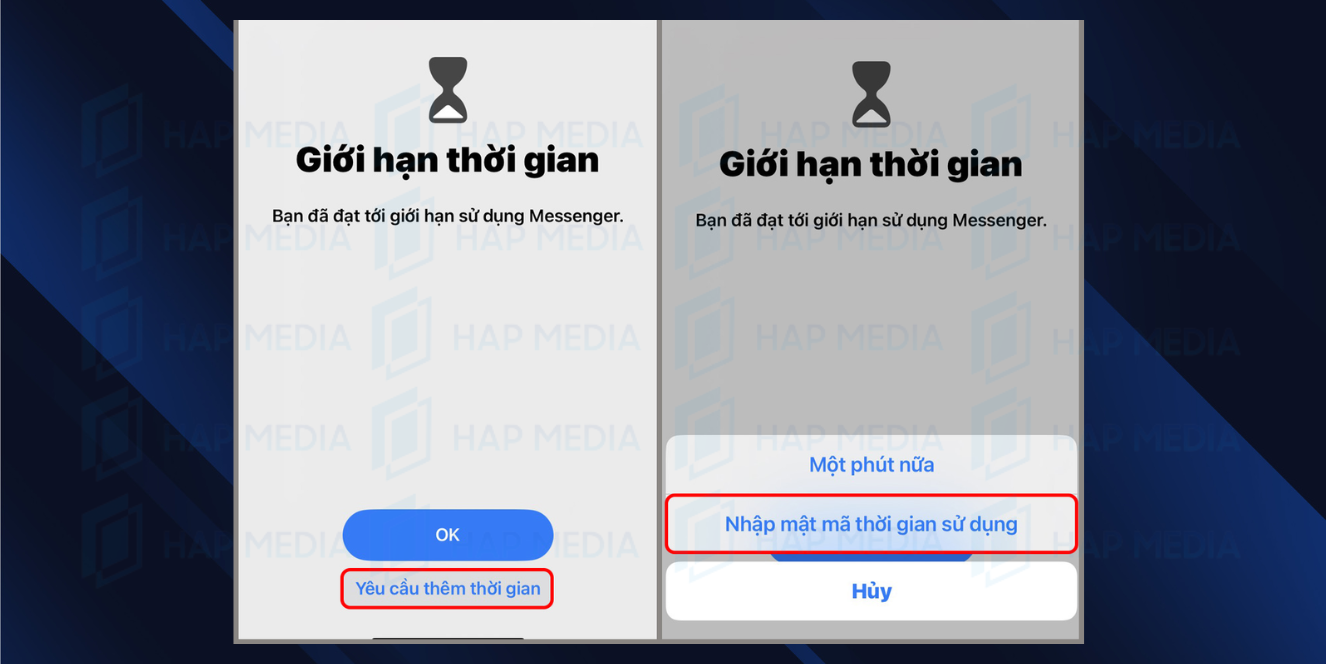
Bước 6: Chọn thời gian sử dụng bạn mong muốn trên màn hình hiển thị.
Vậy qua bài viết trên HAPMEDIA đã giúp bạn giải quyết xong vấn đề của mình. Hãy chia sẻ đến bạn bè và mọi người xung quanh bạn cùng biết nhé, bảo vệ chính mình trên mạng xã hội này. Chúc bạn thành công.
HAP MEDIA – DỊCH VỤ LẤY LẠI FACEBOOK
HAPMEDIA là một đơn vị cung cấp dịch vụ Facebook uy tín.
- Giá cả của dịch vụ được cung cấp là phải chăng, đảm bảo tiết kiệm chi phí cho khách hàng.
- Đơn vị cam kết đảm bảo an toàn thông tin khách hàng trong quá trình sử dụng dịch vụ Facebook.
- Khách hàng chỉ phải thanh toán khi hoàn tất và thành công quá trình sử dụng dịch vụ.
- HAPMEDIA hỗ trợ bảo hành miễn phí, giúp khách hàng an tâm hơn khi sử dụng dịch vụ.
- Đội ngũ chăm sóc khách hàng của HAPMEDIA luôn sẵn sàng hỗ trợ 24/7, giúp khách hàng giải đáp các thắc mắc và giải quyết các vấn đề liên quan đến việc sử dụng dịch vụ Facebook của mình.
Liên hệ HAP MEDIA – Hỗ trợ dịch vụ Facebook
Tư vấn ngay bây giờ với sự hỗ trợ tận tình 24/7.
HOTLINE: 0847 01 9999
ZALO: 092 202 0123
YOUTUBE: HAPMEDIA


Để lại bình luận của bạn
Bài viết nổi bật - hap media
Cách tải nhạc trên Spotify nhanh chóng chỉ trong 1 nốt nhạc
Spotify là ứng dụng nghe nhạc nổi tiếng với giới trẻ hiện nay. Ứng dụng [...]
Cách bảo vệ tài khoản Facebook tránh bị hack tuyệt đối 100%
Facebook đã trở thành một phần quan trọng trong cuộc sống hàng ngày của chúng [...]
Facebook bị khóa vì đăng nội dung vi phạm thì làm thế nào?
Tài khoản Facebook bị khóa vì đăng nội dung vi phạm là tình trạng khá [...]
Giải mã Trade Marketing là gì và sức mạnh mà nó mang lại
Trade marketing là gì? Làm thế nào bạn có thể đảm bảo rằng bạn sẽ [...]
6+ Cách lấy lại tài khoản Facebook bị vô hiệu hóa dễ nhất
Trong quá trình sử dụng Facebook, bạn có thể bị vô hiệu hóa tài khoản [...]
[2024] Cách lấy lại facebook bị hack email và số điện thoại
Trong giới hacker có rất nhiều thủ thuật và phương pháp hack tài khoản Facebook [...]
Xóa cuộc trò chuyện trên Messenger bên kia có biết không?
Việc gỡ tin nhắn trên Messenger thì người bên kia có thể biết được vì [...]
[Cập nhật] Cách báo cáo vấn đề đăng nhập Facebook hiệu quả
Facebook là mạng xã hội có nhiều người dùng và ngày càng phổ biến hiện [...]
6+ Cách lấy lại tài khoản Facebook bị vô hiệu hóa dễ nhất
Trong quá trình sử dụng Facebook, bạn có thể bị vô hiệu hóa tài khoản [...]
[NEW] Link 890 – Vũ khí mở khóa Facebook 956 nhanh nhất
Link 890 là một liên kết liên hệ của Facebook. Nếu tài khoản Facebook của [...]
Cách tải video trên Facebook về điện thoại thành công 100%
Bạn đã tìm thấy một video thú vị trên Facebook và muốn lưu lại để [...]
2 cách thu nhỏ màn hình Google Meet trên điện thoại
Hiện nay, Google Meet được sử dụng nhiều trong công việc và học tập online [...]
Cách đặt biệt danh trên Instagram độc đáo, ấn tượng nhất
Trên Instagram, việc đặt biệt danh là một cách để tạo sự cá nhân hóa [...]
[New] Hướng dẫn cách ghim tin nhắn trên Messenger Facebook
Bạn đang nhắn tin với đội nhóm bạn hay thảo luận một việc quan trọng [...]
[Update 2024] 10+ Cách lấy lại mật khẩu facebook nhanh nhất
Bạn quên mật khẩu Facebook của mình. Điều này có thể xảy ra với bất [...]
4 cách gửi video qua Messenger không bị mờ hiệu quả 100%
Có rất người bạn nói gửi video qua Messenger bị mờ, vỡ nét không đảm [...]