
Bạn đang mong muốn bật chế độ công khai Facebook mà không biết thao tác như nào. Đừng lo lắng HAP MEDIA ở đây để giúp bạn điều đó, dưới đây là các bước đơn giản để bạn có thể biết được cách bật chế độ công khai trên Facebook.
3 lợi ích mà chế độ công khai trên Facebook mang lại

Để đăng nhập vào tài khoản Facebook trên điện thoại, hãy thực hiện theo những bước dưới đây:
Để đăng nhập vào tài khoản Facebook trên máy tính, hãy thực hiện theo những bước dưới đây:
Hiện nay, Facebook cung cấp nhiều tùy chọn khác nhau để hiển thị thông tin của bạn. Có thể là riêng tư, chỉ bạn bè, hoặc công khai. Dưới đây là ba lợi ích mà việc chuyển sang chế độ công khai trên Facebook mang lại:
1. Mọi người có thể xem thông tin cá nhân và các bài viết của bạn trên Facebook mà không cần phải kết bạn.
2. Giúp bạn gia tăng lượng người theo dõi và tương tác trên Facebook.
3. Cho phép người khác xem những ai đã bình luận, thích và chia sẻ bài viết của bạn.
Hướng dẫn bật chế độ công khai trên Facebook chi tiết nhất
Cách bật chế độ công khai bài viết trên Facebook
Bước 1: Nhấn vào biểu tượng 3 gạch ngang ở góc phải màn hình, sau đó chọn Cài đặt.

Bước 2: Trong mục Đối tượng và chế độ hiển thị, chọn mục Bài viết.

Bước 3: Chọn Ai có thể xem bài viết của bạn trong tương lai.
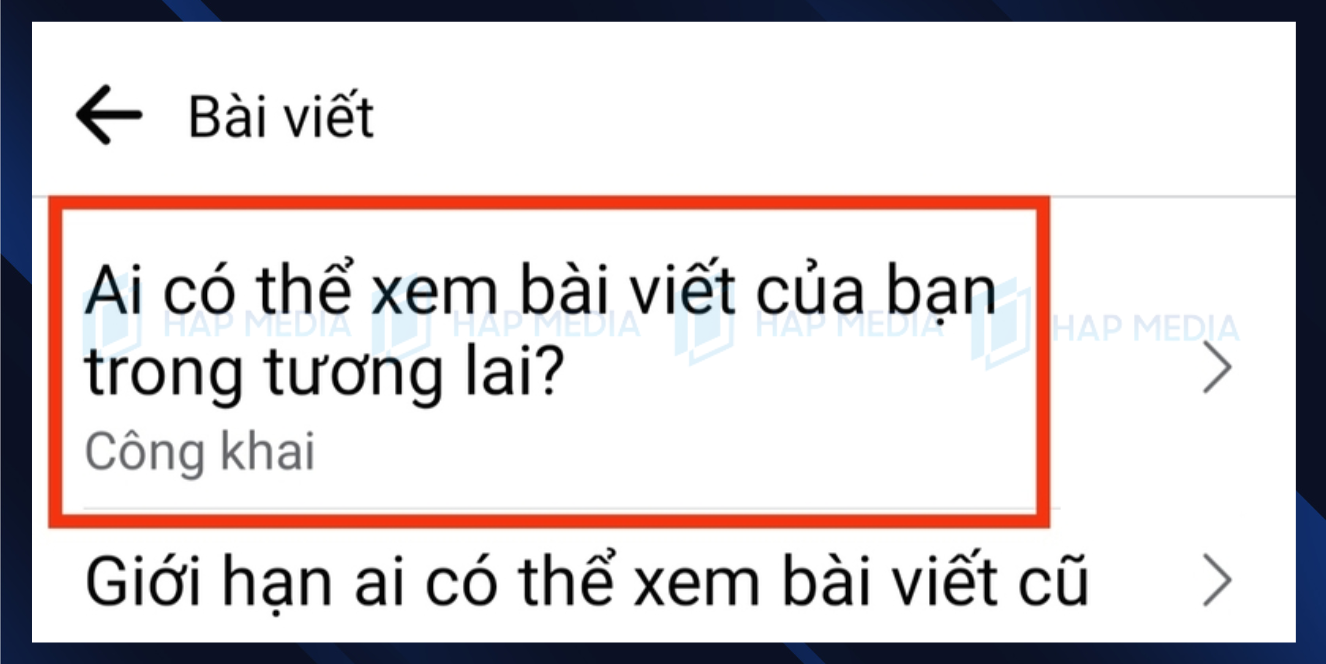
Bước 4: Chọn Công khai và nhấn Lưu.

Xem thêm: Cách để chế độ theo dõi trên Facebook
Cách bật chế độ công khai bạn bè trên Facebook
Bước 1: Nhấn vào biểu tượng 3 gạch ngang ở góc phải màn hình, sau đó chọn Cài đặt giống như trên.
Bước 2: Trong mục Đối tượng và chế độ hiển thị, chọn mục Cách mọi người tìm và liên hệ bạn.

Bước 3: Chọn Ai có thể xem danh sách bạn bè của bạn.
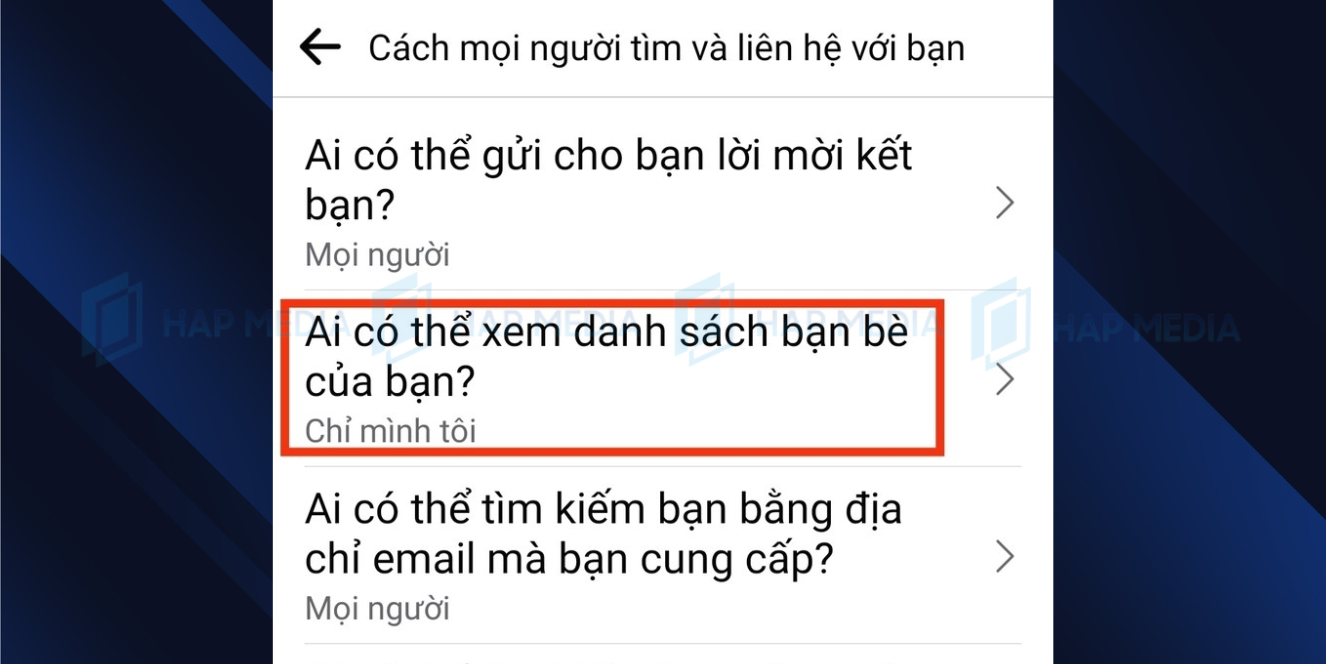
Bước 4: Chọn Công khai.

Cách bật chế độ chia sẻ công khai trên Facebook
Bước 1: Tại bài viết bạn muốn chia sẻ, nhấn vào nút Chia sẻ.

Bước 2: Chọn Công khai và sau đó nhấn Chia sẻ.

Như vậy bài viết trên đã hướng dẫn tất cả cách mới nhất có thể bật chế độ công khai trên Facebook, nếu thấy hay hãy chia sẻ cho bạn bè và mọi người cùng xem nhé. HAP MEDIA chúc bạn thành công!
Xem thêm: Cách để chế độ theo dõi trên Facebook
HAP MEDIA – DỊCH VỤ LẤY LẠI FACEBOOK
HAP MEDIA là một đơn vị cung cấp dịch vụ Facebook uy tín.
- Giá cả của dịch vụ được cung cấp là phải chăng, đảm bảo tiết kiệm chi phí cho khách hàng.
- Đơn vị cam kết đảm bảo an toàn thông tin khách hàng trong quá trình sử dụng dịch vụ Facebook.
- Khách hàng chỉ phải thanh toán khi hoàn tất và thành công quá trình sử dụng dịch vụ.
- HAP MEDIA hỗ trợ bảo hành miễn phí, giúp khách hàng an tâm hơn khi sử dụng dịch vụ.
- Đội ngũ chăm sóc khách hàng của HAP MEDIA luôn sẵn sàng hỗ trợ 24/7, giúp khách hàng giải đáp các thắc mắc và giải quyết các vấn đề liên quan đến việc sử dụng dịch vụ Facebook của mình.
Liên hệ HAP MEDIA – Hỗ trợ dịch vụ Facebook
Tư vấn ngay bây giờ với sự hỗ trợ tận tình 24/7.
HOTLINE: 0847 01 9999
ZALO: 092 202 0123
YOUTUBE: HAP MEDIA
Nếu bạn chúng tôi hỗ trợ bạn, hãy liên hệ với chúng tôi bằng thông tin dưới đây nhé. GẶP NHÂN VIÊN HỖ TRỢ FACEBOOK HOTLINE: 0847 01 9999 TRUY CẬP NHÓM ZALO HỖ TRỢ ZALO: 0847 01 9999LIÊN HỆ NHẬN HỖ TRỢ TỪ HAP MEDIA


Để lại bình luận của bạn
Bài viết nổi bật - hap media
Cách đặt biệt danh trên Instagram độc đáo, ấn tượng nhất
Trên Instagram, việc đặt biệt danh là một cách để tạo sự cá nhân hóa [...]
[ New] Tất tần tật về tổng đài Facebook ở Việt Nam dành cho bạn
Dưới đây là tất tần tật thông tin về tổng đài Facebook ở Việt Nam [...]
[2024] 4+ cách lấy lại tương tác Facebook hiệu quả chỉ trong 7 ngày
Bỗng dưng Facebook của bạn bị bóp tương tác, bài đăng không có ai like. [...]
Chatbot Facebook Messenger: Cách tạo và ứng dụng hiệu quả
Chatbot Facebook Messenger là hệ thống tự động xử lý và phản hồi tin nhắn [...]
5 cách khắc phục lỗi khi tìm nạp dữ liệu trên Facebook
Bạn đang sử dụng Facebook bỗng dưng có thông báo lỗi khi tìm nạp dữ [...]
Facebook bị khóa vì đăng nội dung vi phạm thì làm thế nào?
Tài khoản Facebook bị khóa vì đăng nội dung vi phạm là tình trạng khá [...]
7 cách khắc phục Messenger bị lỗi không hiển thị tin nhắn
Bạn đang sử dụng Messenger để trao đổi thông tin công việc hay trò chuyện [...]
Cách chuyển Canva sang Powerpoint trong một nốt nhạc 2024
PowerPoint và Canva là hai phần mềm cho phép người dùng tạo slide trực tuyến [...]
Cách đổi ngày tháng năm sinh Facebook khi đã quá giới hạn
Bạn đang để sai ngày tháng năm sinh của mình trên Facebook và bạn đang [...]
[2024] Tại sao không thu hồi tin nhắn trên Messenger được?
Mọi người sử dụng Messenger thường xuyên để trao đổi thông tin cuộc sống và [...]
Tại sao bỏ chặn Messenger nhưng không nhắn tin được?
Sau khi bỏ chặn Messenger ai đó và tiếp tục cuộc trò chuyện bình thường. [...]
[Cập nhật] Vô hiệu hóa Facebook dễ dàng trong 3 phút
Facebook là một mạng xã hội lớn nhất thế giới hiện nay. Nó đã trở [...]
4+ Cách lấy lại Facebook bị quên mật khẩu hiệu quả
Bạn quên mật khẩu mà muốn lấy lại mật khẩu Facebook nhưng không biết làm [...]
[GIAO DIỆN MỚI] Chuyển trang cá nhân thành Fanpage đơn giản
Trong bài viết này, HAP MEDIA sẽ hướng dẫn cho bạn cách chuyển trang cá [...]
Dịch vụ Rip nick, Report Facebook | Làm trước trả sau uy tín
Nếu tài khoản Facebook của bạn đang gặp tình trạng bị chiếm quyền truy cập, [...]
[TIP] Hướng dẫn cách lập gmail không cần số điện thoại
Bạn đang muốn lập email mới đẻ phục vụ cho công việc nhưng số điện [...]