

Bạn đang muốn khóa Messenger và không muốn sử dụng nữa hay bạn gặp vấn đề nào đó muốn khóa tạm thời ứng dụng này lại. Đừng lo, bài viết này HAPMEDIA sẽ giúp bạn cách khóa Messenger.
Khi nào bạn nên khóa Messenger

Nếu bạn muốn tạm thời ngừng sử dụng mạng xã hội, bao gồm cả Messenger, bạn có thể khóa tài khoản Messenger để không ai có thể truy cập vào tài khoản của bạn. Bạn sẽ không nhận được bất kỳ tin nhắn hay cuộc trò chuyện nào từ bạn bè hay người thân trong khoảng thời gian này.
Tuy nhiên, đây chỉ là cách tạm thời và sau một khoảng thời gian nhất định, tài khoản của bạn sẽ tự động mở khóa và hoạt động bình thường trên mạng xã hội. Một số thông tin của bạn như tin nhắn cũ vẫn sẽ được hiển thị.
Để khóa tài khoản Messenger tạm thời trên điện thoại, bạn có thể đăng xuất tài khoản và không ai có thể truy cập vào tài khoản của bạn cho đến khi bạn đăng nhập lại. Nếu bạn đã khóa cả tài khoản Messenger và Facebook, chỉ cần kích hoạt lại tài khoản Messenger thì tài khoản Facebook cũng sẽ được kích hoạt lại tự động.
Cách khóa Messenger,Facebook tạm thời trên điện và máy tính
Sử dụng cách khóa tạm thời Messenger rất linh hoạt khi bạn có thể mở lại bất cứ lúc nào bạn muốn hoặc có thể mở khóa trong một khoảng thời gian nhất định, hay cùng xem các bước dưới đây nhé.
Cách khóa Facebook tạm thời trên điện thoại
Để khóa tài khoản Facebook trên điện thoại, bạn có thể làm theo các bước sau:
Bước 1: Mở ứng dụng Facebook và nhấp vào biểu tượng ba gạch.

Chọn “Cài đặt & quyền riêng tư” -> “Cài đặt” -> “Quyền sở hữu và kiểm soát tài khoản”.
Bước 2: Chọn “Quản lý tài khoản” và nhấp vào “Vô hiệu hóa”.
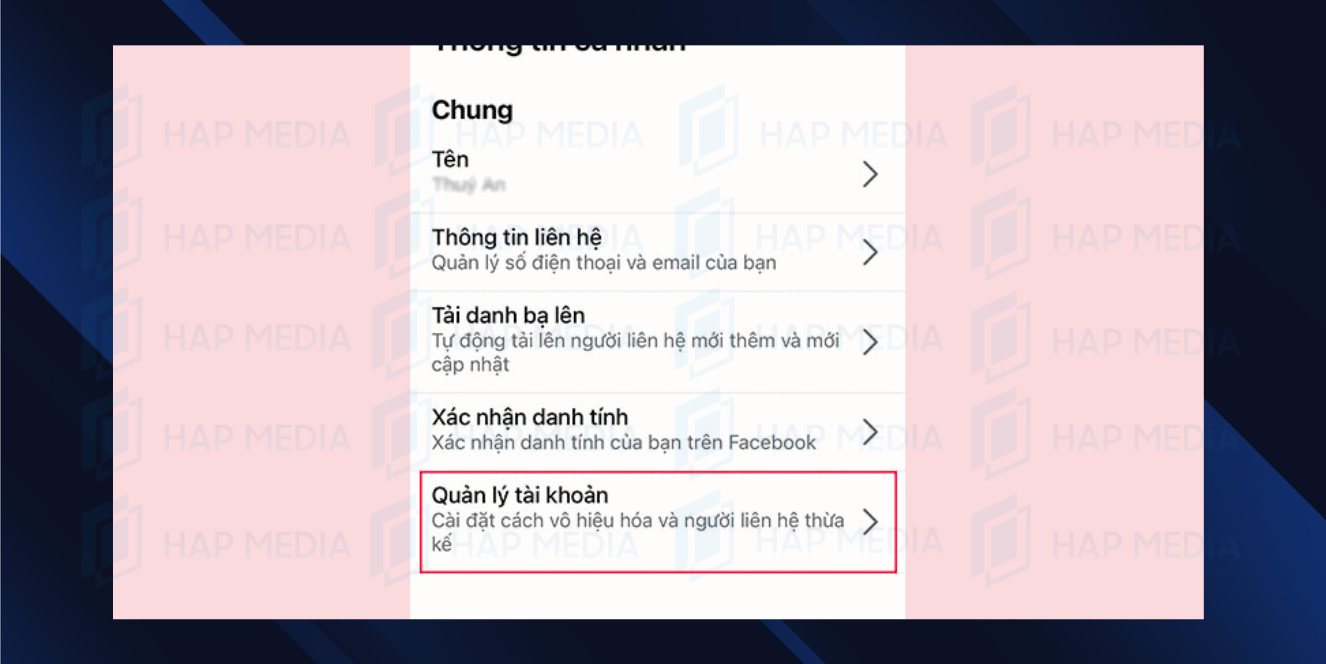
Bước 3: Để bảo mật, bạn sẽ được yêu cầu nhập mật khẩu Facebook của mình. Sau đó, chọn lý do để vô hiệu hóa tài khoản và tiếp tục.
Bạn có thể chọn thời gian tự động kích hoạt lại tài khoản hoặc vô hiệu hóa tài khoản mãi mãi.
Cuối cùng, bạn có thể chọn “Không nhận thông báo từ Facebook trong tương lai” và nhấn “Vô hiệu hóa tài khoản của tôi”.
Cách khóa Messenger tạm thời điện thoại
Để khóa Messenger trên điện thoại, bạn có thể làm theo các bước sau:
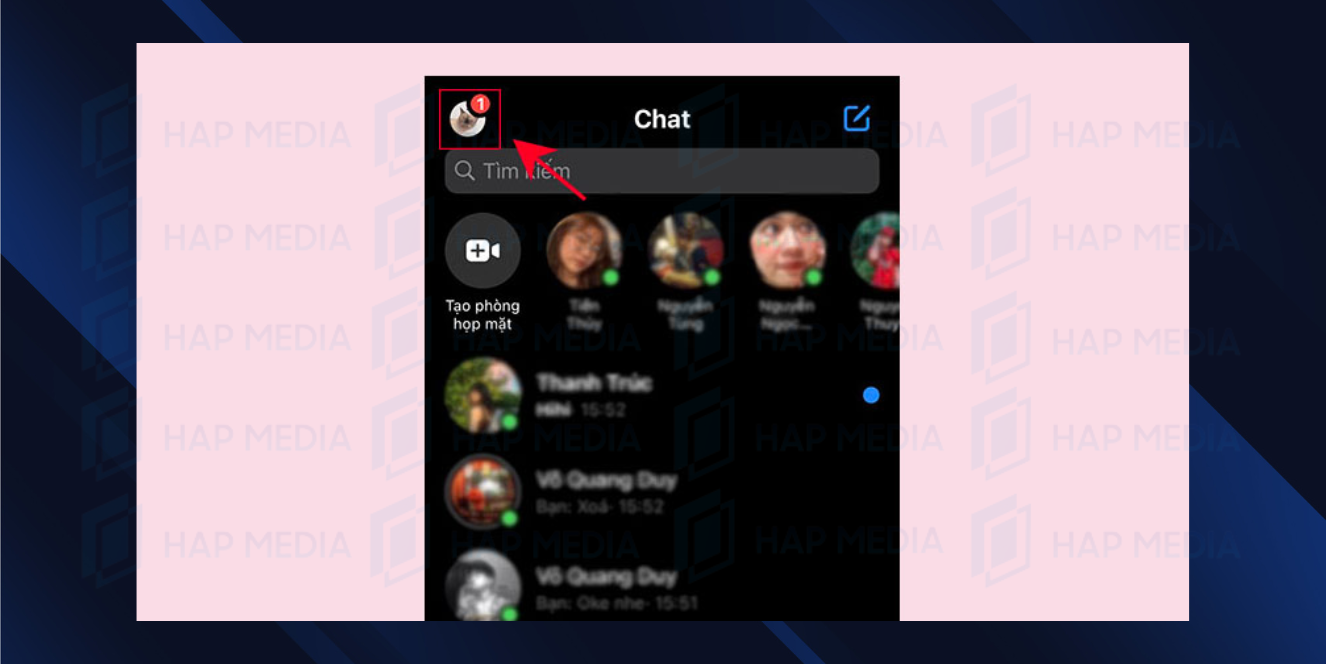
Bước 1: Sau khi đã vô hiệu hóa tài khoản Facebook, mở ứng dụng Messenger trên điện thoại của bạn. Nhấn vào biểu tượng ảnh đại diện ở góc trên màn hình và kéo xuống cuối cùng để chọn “Pháp lý & Chính sách”.

Bước 2: Chọn “Vô hiệu hóa Messenger”.
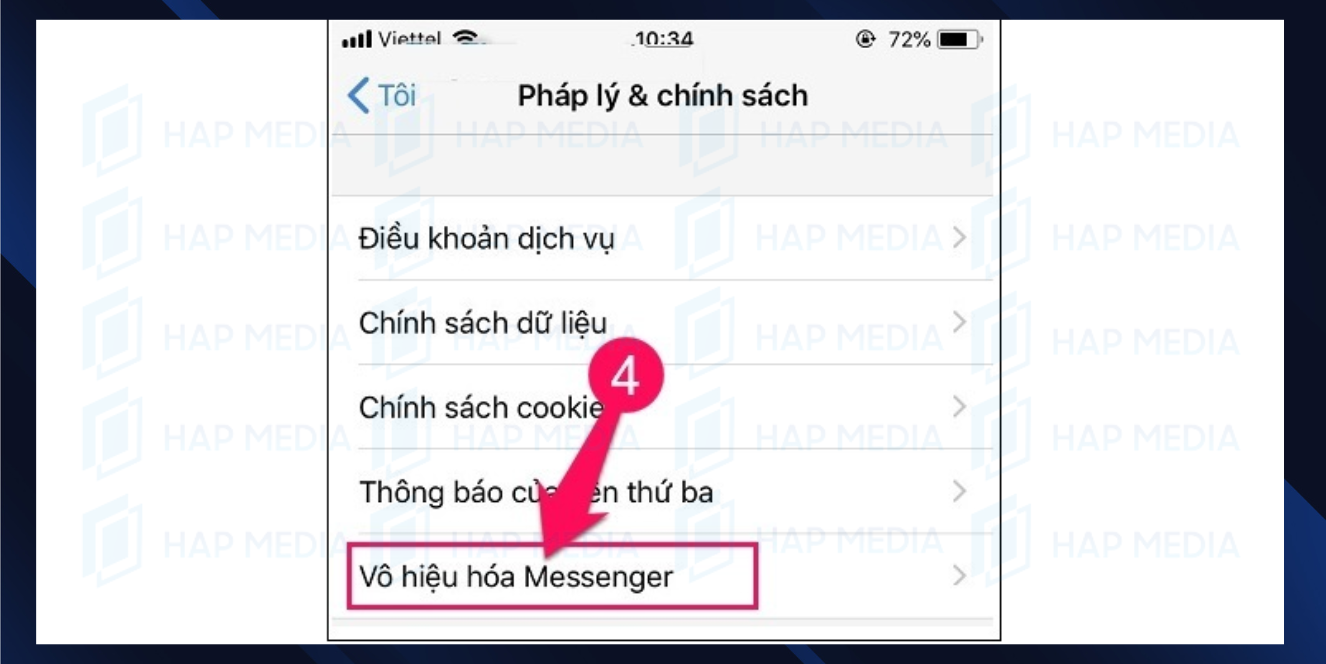
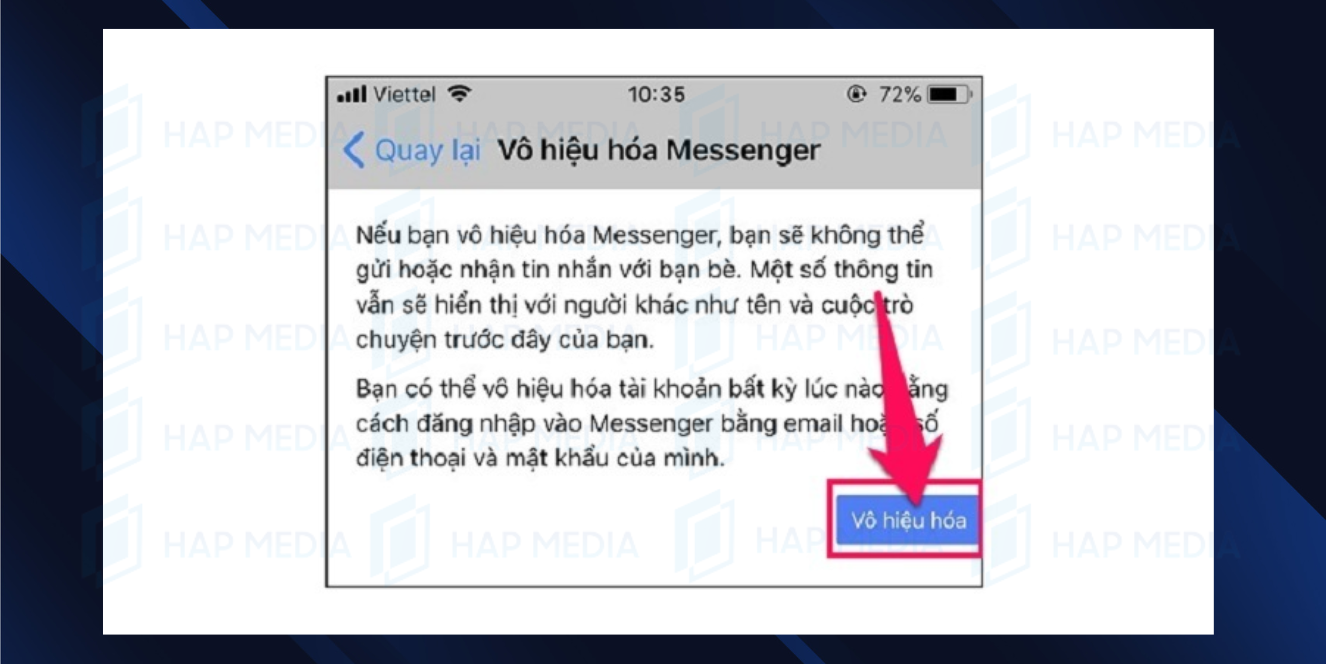
Bước 3: Nhập lại mật khẩu và nhấn “Tiếp tục”. Sau đó, chọn “Vô hiệu hóa” để hoàn tất quá trình khóa Messenger trên điện thoại.
Cách khóa Messenger tạm thời máy tính
Đây là cách để vô hiệu hóa và khóa Facebook trên máy tính của bạn:
Bước 1: Mở trang đăng nhập Facebook trên máy tính, sau đó nhấp vào nút ở góc trên bên phải của màn hình và chọn “Cài đặt quyền riêng tư” -> “Cài đặt”.

Bước 2: Chọn “Thông tin của bạn trên Facebook” -> “Vô hiệu hóa và xóa”.
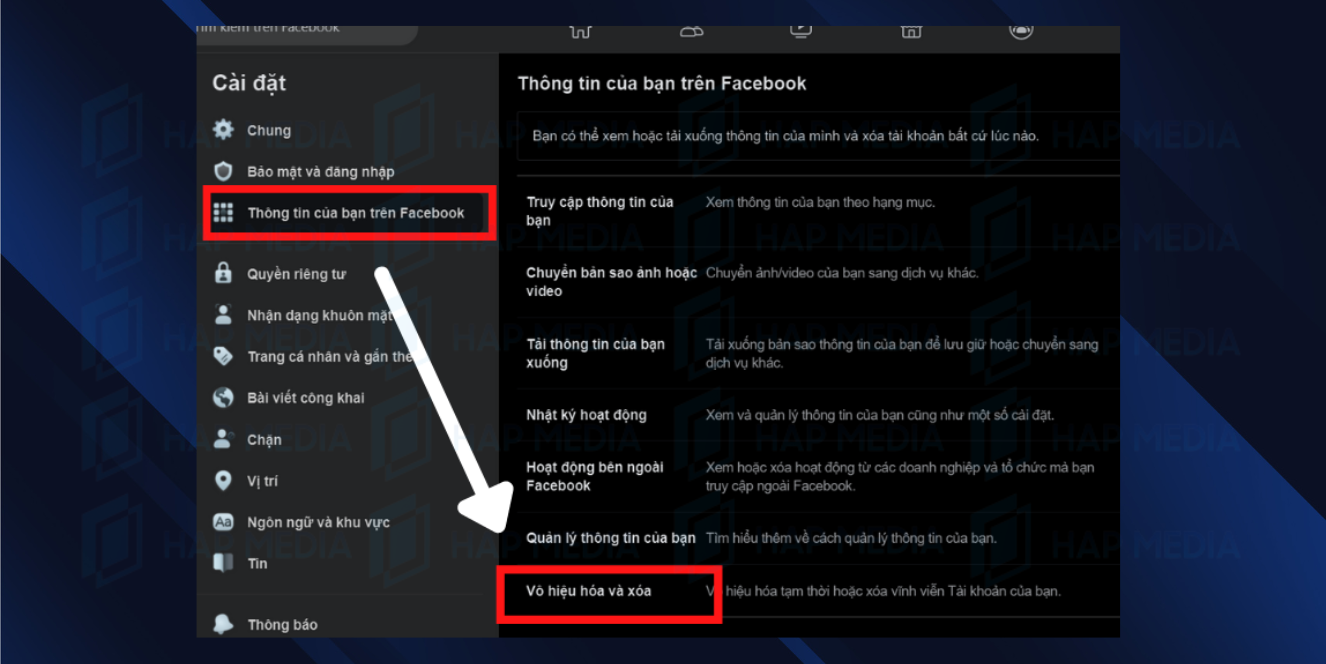
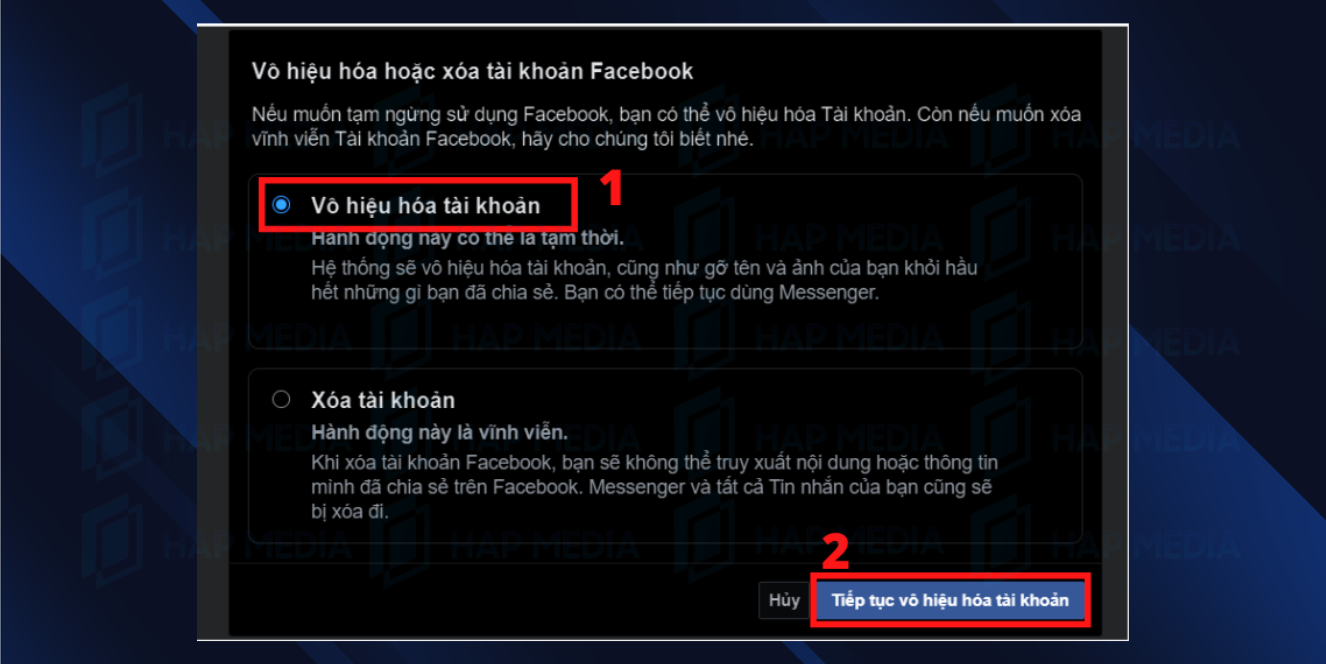
Bước 3: Chọn “Vô hiệu hóa tài khoản” và sau đó nhấp vào “Tiếp tục vô hiệu hóa tài khoản”.
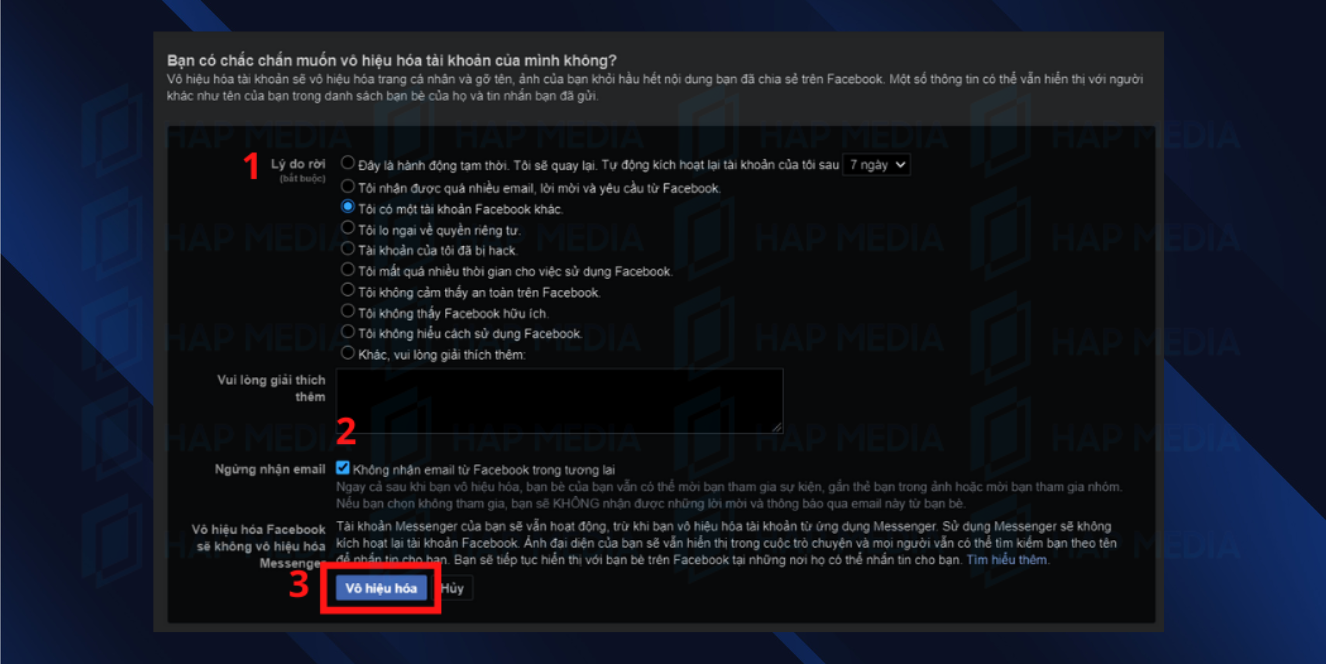
Bước 4: Bây giờ, bạn cần nhập lại mật khẩu Facebook để xác nhận và chọn một lý do để vô hiệu hóa tài khoản. Sau đó, tích vào ô “Không nhận email từ Facebook trong tương lai” và nhấp vào nút “Vô hiệu hóa”. Sau khi vô hiệu hóa Facebook thành công, bạn có thể tiếp tục khóa Messenger.
Cách khóa Messenger vĩnh viễn
Để khóa Messenger vĩnh viễn, bạn có thể thực hiện các bước sau:
Bước 1: Cài đặt một phần mềm giả lập Android như Bluestacks hoặc Nox Player trên máy tính của bạn. Sau đó, mở ứng dụng giả lập và truy cập vào CH Play để tải và cài đặt ứng dụng Messenger.

Bước 2: Đăng nhập vào ứng dụng Messenger và truy cập vào cài đặt bằng cách nhấn vào biểu tượng hình đại diện, sau đó chọn Pháp lý & Chính sách. Tiếp theo, chọn Vô hiệu hóa Messenger.
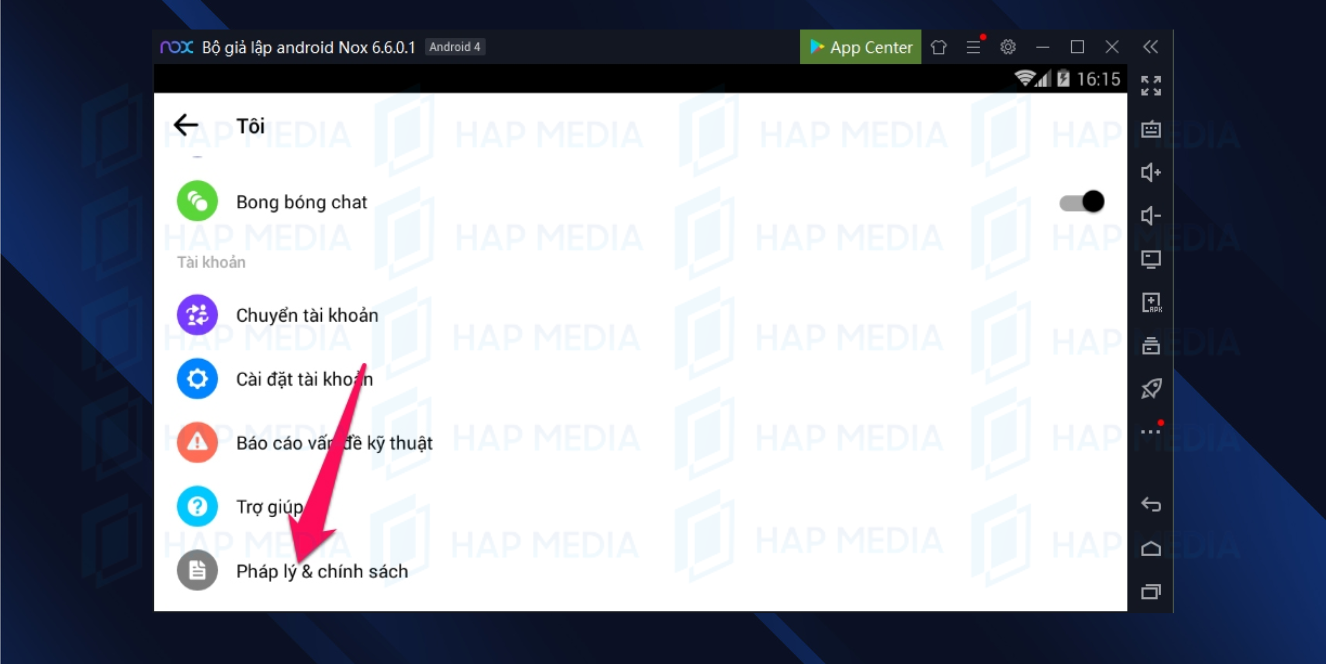
Bước 3: Nhập mật khẩu của bạn và tiếp tục. Sau đó, Messenger sẽ hiển thị thông báo cảnh báo. Nếu bạn đồng ý với việc vô hiệu hóa, hãy nhấn vào nút Vô hiệu hóa. Với các bước trên, bạn đã khóa Messenger thành công vĩnh viễn.

Cách mở khóa Messenger trở lại bình thường

Khi bạn muốn sử dụng Messenger trở lại sau khi đã khóa tạm thời, bạn chỉ cần đăng nhập vào tài khoản Facebook của mình. Khi đăng nhập thành công, Messenger sẽ tự động bỏ chế độ khóa và bạn có thể sử dụng nó như bình thường.
Bên trên đã cung cấp chi tiết về 2 cách khóa Messenger trên điện thoại và máy tính một cách nhanh chóng. Nếu bạn muốn khóa tài khoản Messenger để không nhận tin nhắn của người khác trong một khoảng thời gian nhất định, bạn có thể làm theo hướng dẫn để khóa tài khoản. Chúc bạn thành công!
Qua vài bước đơn giản như vậy thôi chúng ta đã khóa thành công Messenger. Nếu thấy bài viết hay hãy chia sẻ đến bạn bè và mọi người cùng biết nhé. HAPMEDIA chúc bạn thành công.
HAP MEDIA – DỊCH VỤ LẤY LẠI FACEBOOK
HAPMEDIA là một đơn vị cung cấp dịch vụ Facebook uy tín.
- Giá cả của dịch vụ được cung cấp là phải chăng, đảm bảo tiết kiệm chi phí cho khách hàng.
- Đơn vị cam kết đảm bảo an toàn thông tin khách hàng trong quá trình sử dụng dịch vụ Facebook.
- Khách hàng chỉ phải thanh toán khi hoàn tất và thành công quá trình sử dụng dịch vụ.
- HAPMEDIA hỗ trợ bảo hành miễn phí, giúp khách hàng an tâm hơn khi sử dụng dịch vụ.
- Đội ngũ chăm sóc khách hàng của HAPMEDIA luôn sẵn sàng hỗ trợ 24/7, giúp khách hàng giải đáp các thắc mắc và giải quyết các vấn đề liên quan đến việc sử dụng dịch vụ Facebook của mình.
Tư vấn ngay bây giờ với sự hỗ trợ tận tình 24/7.
HOTLINE: 0847 01 9999
ZALO: 092 202 0123
YOUTUBE: HAPMEDIA


Để lại bình luận của bạn
Bài viết nổi bật - hap media
3 cách bật thông báo sinh nhật trên Facebook hiệu quả
Tính năng thông báo sinh nhật trên Facebook được thiết lập mặc định ngay từ [...]
Làm sao để xem danh sách người xem story trên Instagram?
Mỗi khi bạn chia sẻ story trên Instagram, có lẽ bạn luôn muốn biết ai [...]
[Tip] Cách báo cáo Facebook bị hack hiệu quả 100%
Hiện nay, tình trạng Facebook bị hack hay giả mạo tài khoản xảy ra nhiều. [...]
15+ Cách tăng traffic cho fanpage đỉnh cao và hiệu quả
Trong thời đại số hóa như hiện nay, việc sử dụng Fanpage trở thành một [...]
5 cách thoát Messenger giúp bảo vệ tài khoản của bạn
Việc đăng xuất Messenger giúp bảo mật thông tin và tài khoản khi bạn đăng [...]
2 cách tắt trạng thái online của mình trên Messenger
Khi sử dụng Facebook hay Messenger thì tài khoản sẽ hiển thị dấu chấm xanh [...]
Story instagram không có music thì phải làm sao?
Âm thanh và hiệu ứng âm thanh sẽ làm cho story của bạn trên Instagram [...]
5+ Cách tạo tin nổi bật với giao diện Facebook mới cập nhật
Tin nổi bật trên trang cá nhân Facebook không còn xa lạ gì với những [...]
[2024] Cách tìm Facebook qua Tiktok chỉ trong 1 phút
Tiktok trở nên phổ biến và hot nhất hiện nay giúp cho người dùng giải [...]
Remarketing Facebook: Bí kíp “bám đuôi” khách hàng để tiết kiệm ngân sách
Remarketing Facebook giúp tối đa hóa ngân sách và tăng tỷ lệ chuyển đổi một [...]
[2024] Bạn bị chặn like và comment trên facebook trong bao lâu
Một ngày đẹp trời bạn thả cảm xúc vào một bài đăng mà bạn cảm [...]
[TIP] 3 cách ẩn bạn bè trên Facebook nhanh chóng hiệu quả
Mạng xã hội Facebook là một nơi cho phép kết nối với bạn bè trên [...]
[Mẹo] 2 cách gửi định vị qua Messenger chính xác 100%
Để tối ưu và tiện lợi cho người dùng, Facebook đã kích hoạt tính năng [...]
Cách đổi tên facebook 1 chữ nhanh chóng cực đơn giản
Bạn muốn biết cách đổi tên Facebook chỉ với một chữ? Việc này có thể [...]
[Chia Sẻ Mẹo] Cách kết bạn chung trên Facebook như thế nào?
“Bạn chung” trên Facebook là một công cụ mạnh mẽ giúp tăng cường sự kết [...]
[2024] Cách nuôi tài khoản quảng cáo Facebook trust cao
Bạn muốn nuôi tài khoản quảng cáo Facebook nhưng không biết làm thế nào? Cách [...]