

Quảng cáo trên Facebook khiến bạn cảm thấy phiền toái và tìm cách ẩn chúng nhưng không biết làm thế nào? Hôm nay, HAP MEDIA sẽ hướng dẫn bạn 8 cách ẩn quảng cáo trên Facebook hiệu quả và nhanh chóng trong bài viết dưới đây.
- Cách hạn chế quảng cáo không liên quan trên Facebook
- Cách ẩn gợi ý quảng cáo Facebook dựa theo sở thích
- Cách ẩn quảng cáo trên Facebook bằng công cụ Adblock
- Xóa các ứng dụng và hạn chế liên kết Facebook với các App
- Cách ẩn quyền sử dụng dữ liệu để quảng cáo trên Facebook
- Ẩn nội dung quảng cáo của các Fanpage trên Facebook
- Cách ẩn chủ đề quảng cáo Facebook 6 tháng/ 1 năm/ vĩnh viễn
- Cách ẩn quảng cáo khi xem video trên Facebook
Cách hạn chế quảng cáo không liên quan trên Facebook
Để hạn chế quảng cáo không liên quan trên Facebook thì bạn có thể làm theo 1 trong 2 cách sau:
Cách 1: Truy cập vào mục Cài đặt trên Facebook rồi chọn mục Quảng cáo -> Ẩn chủ đề quảng cáo.
Cách 2: Ẩn quảng cáo trên Facebook
Bước 1: Chọn mục Cài đặt -> Thông tin của bạn trên Facebook -> Xem (Truy cập thông tin của bạn)
Bước 2: Chọn mục Thông tin về bạn -> Sở thích quảng cáo -> Sau đó bạn sẽ trơ rlaji giao diện Tùy chọn quảng cáo của bạn.
Bước 3: Chọn mục Ẩn chủ đề quảng cáo -> Chọn 1 trong 3 lựa chọn bao gồm: Ẩn quảng cáo trong thời gian 6 tháng/ 1 năm / vĩnh viễn để loại bỏ quảng cáo tạm thời hoặc hoàn toàn.
Cách ẩn gợi ý quảng cáo Facebook dựa theo sở thích
Bên cạnh cách hạn chế quảng cáo không liên quan, bạn còn có thể ẩn gợi ý quảng cáo Facebook dựa theo sở thích với các bước đơn giản như sau:
Bước 1: Bạn đăng nhập vào Facebook của người dùng trên trình duyệt web -> Vào Cài đặt -> Chọn mục Quảng cáo
Bước 2: Chọn vào mục Quảng cáo dựa trên việc sử dụng trang web với ứng dụng của tôi -> Chọn mục Chỉnh sửa ở trên dòng hiển thị quảng cáo trực tuyến dựa vào sở thích -> Bấm Tắt
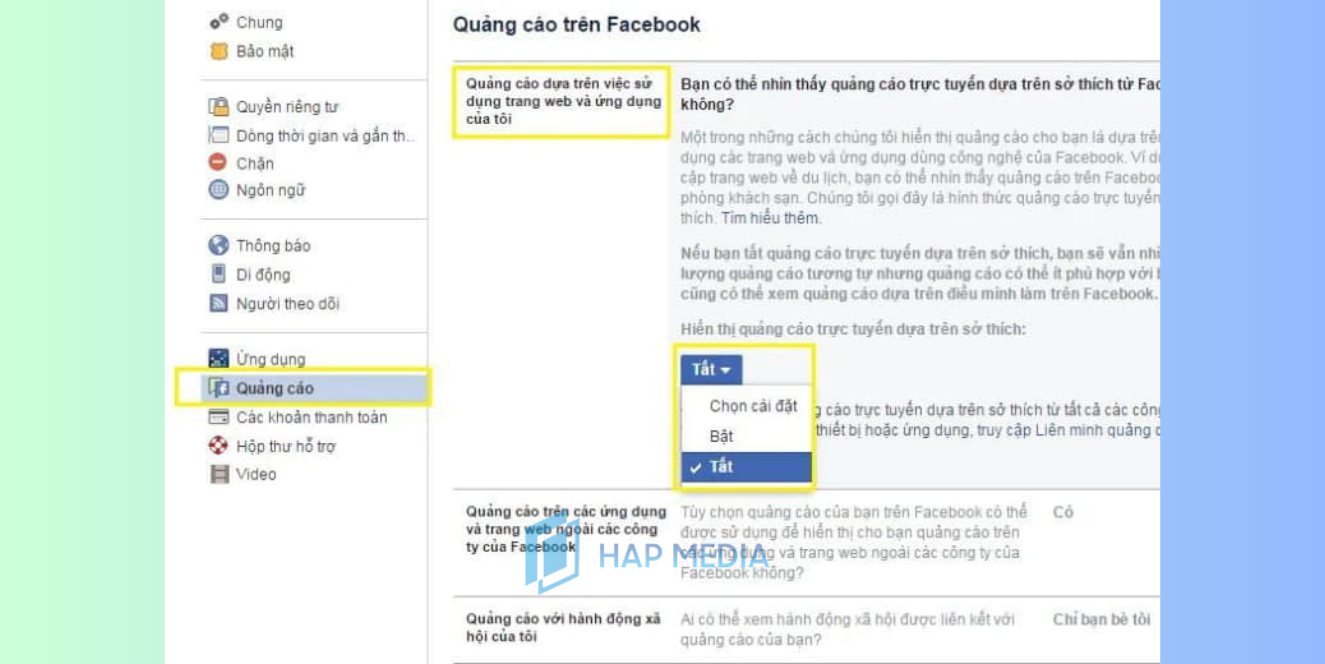
Bước 3: Chọn mục Quảng cáo dựa trên sở thích của tôi -> Vào mục Quảng cáo -> Bấm x để xóa đi những nội dung quảng cáo mà bạn muốn xóa đi.

Cách ẩn quảng cáo trên Facebook bằng công cụ Adblock
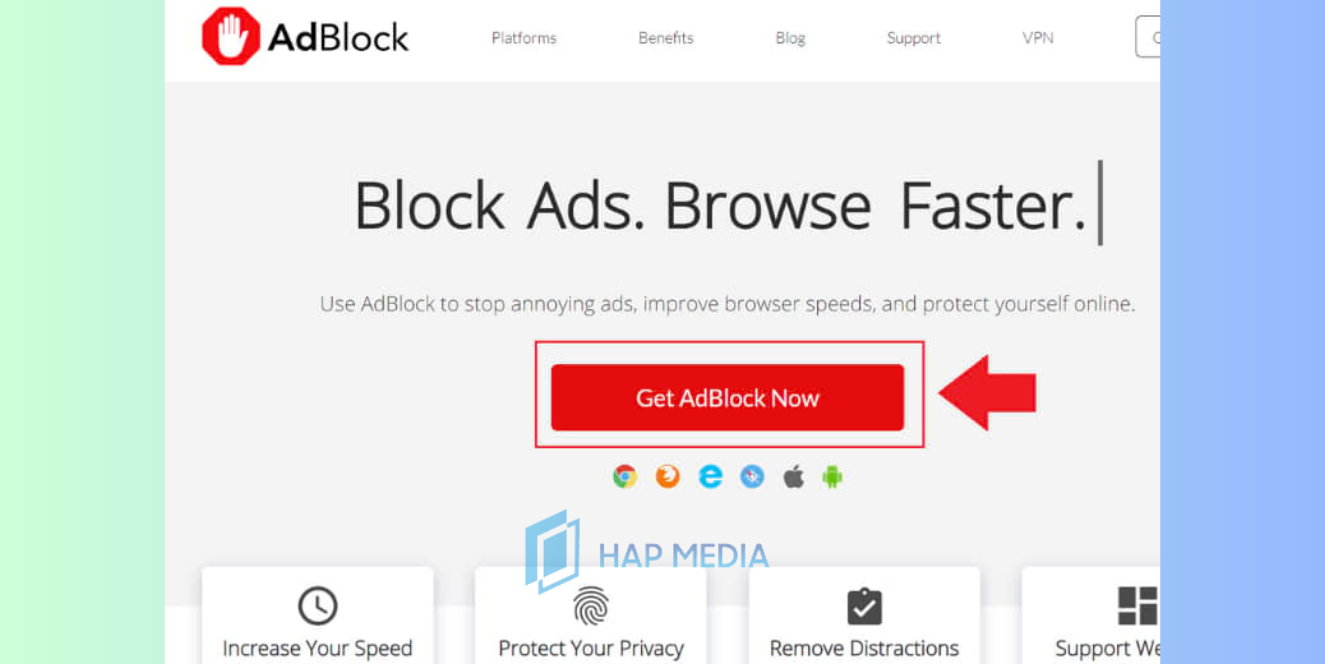
Bạn còn có thể sử dụng cách ẩn quảng cáo trên Facebook bằng công cụ Adblock chỉ với 2 bước sau:
Bước 1: Tải phần mềm Adblock thông qua web getadblock.com -> Chọn Get Adblock Now để tải phần mềm về máy.
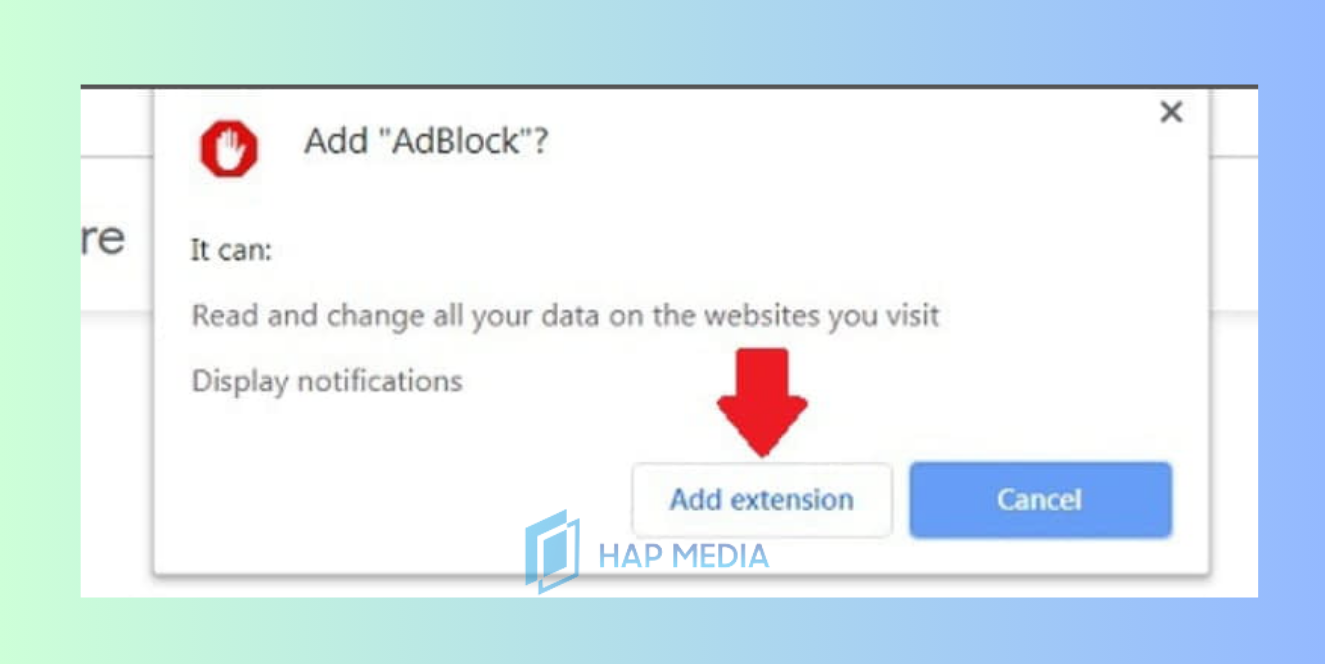
Bước 2: Tải xong thì sẽ xuất hiện hộp thoại nhỏ -> Bạn chọn Add Extension để tiến hành cài đặt phần mềm này về máy -> Sau đó bạn lướt Facebook thoải mái không còn xuất hiện quảng cáo nữa.
Xóa các ứng dụng và hạn chế liên kết Facebook với các App
Cách ẩn quảng cáo trên Facebook tiếp theo là xóa các ứng dụng và hạn chế liên kết với App theo bước sau:
Bước 1: Chọn mục Cài đặt trên Facebook cá nhân -> Tìm và chọn dòng Ứng dụng và trang web
Bước 2: Bấm chọn vào những liên kết tài khoản Facebook với các ứng dụng bạn không muốn -> Bấm Gỡ là được
Cách ẩn quyền sử dụng dữ liệu để quảng cáo trên Facebook
Cách ẩn quảng cáo trên Facebook tiếp theo là chặn quyền sử dụng dữ liệu. Để sử dụng cách này thì bạn chỉ cần thao tác các bước sau:
Bước 1: Truy cập vào tài khoản Facebook -> Chọn mục Cài đặt & quyền riêng tư -> Chọn Cài đặt
Bước 2: Tại Cài đặt -> Chọn dòng Quảng cáo
Bước 3: Tại mục Quảng cáo -> Chọn vào Cài đặt quảng cáo
Bước 4: Bạn tìm vào dòng Dữ liệu đối tác cung cấp về hoạt động của tôi -> Chọn tắt tính năng này đi -> Bạn chỉ cần kéo thanh công tắc màu xanh để tắt đi là được.
Ẩn nội dung quảng cáo của các Fanpage trên Facebook
Bạn còn có thể ẩn dung quảng cáo của các Fanpage trên Facebook với các bước sau:
Bước 1: Chọn mục Cài đặt riêng tư trên trang cá nhân -> Chọn mục Cài đặt -> Chọn mục Quảng cáo -> Chọn Nhà quảng cáo
Bước 2: Tại đây bạn có thể tự tùy chỉnh được ẩn các nội dung quảng cáo mà bạn không muốn xuất hiện nữa bằng việc ấn vào nút Ẩn quảng cáo là xong.
Cách ẩn chủ đề quảng cáo Facebook 6 tháng/ 1 năm/ vĩnh viễn
Cách ẩn quảng cáo Facebook theo chủ đề khoảng 6 tháng đến 1 năm hoặc là vĩnh viễn theo các bước sau:
Bước 1: Chọn mục Cài đặt ở trên Facebook -> Chọn Thông tin của bạn -> Chọn Truy cập thông tin của bạn
Bước 2: Chọn mục Thông tin về bạn -> Bấm vào dòng Sở thích quảng cáo
Bước 3: Mở được mục tùy chọn quảng cáo -> Bạn chỉ cần ẩn đi những chủ đề -> Chọn thời gian ẩn đi 6 tháng/ 1 năm/ vĩnh viễn.
Cách ẩn quảng cáo khi xem video trên Facebook
Đối với cách ẩn quảng cáo trên Facebook khi xem video thì bạn có thể thực hiện 2 cách đơn giản sau:
Cách 1: Chặn quảng cáo ở mục Cài đặt của Facebook
Bước 1: Truy cập vào mục Cài đặt của Facebook ->Chọn mục Quảng cáo -> Sau đó kéo vâ tìm dòng sở thích của bạn.
Bước 2: Chọn những thẻ chủ đề liên quan -> Kéo xuống mục Thông tin của bạn -> Tại đây sẽ có 2 thẻ xuất hiện là Giới thiệu về bạn và Hạng mục của bạn -> Kéo trượt thanh sang trái tương ứng cho từng mục
Bước 3: Kéo xuống dưới để kiếm mục Cài đặt quảng cáo -> Hệ thống sẽ tự động đưa ra 3 tùy chọn hiển thị -> Chọn vào từng mục rồi chọn dòng Không được phép là được.
Cách 2: Chặn quảng cáo trong ứng dụng thứ 3
Bước 1: Chọn mục Cài đặt trên trang cá nhân của mình -> Bấm vào Ứng dụng và trang web
Bước 2: Trong thẻ hoạt động sẽ hiển thị những ứng dụng mà bạn cho phép sử dụng mà bạn cho phép sử dụng thông của bạn trên Facebook -> Bạn có thể đánh dấu Tick vào ứng dụng đó để tiến hành gỡ quyền truy cập của nó -> Chọn Gỡ là xong
Trên đây là 8 cách ẩn quảng cáo trên Facebook cực kỳ đơn giản. Hy vọng với các cách mà HAP MEDIA giới thiệu có thể giúp bạn hạn chế phiền toái khi lướt Facebook. Nếu bạn có gặp vấn đề gì về Facebook có thể liên hệ ngay trực tiếp cho HAP MEDIA để được hỗ trợ ngay nhé. Nếu bạn chúng tôi hỗ trợ bạn, hãy liên hệ với chúng tôi bằng thông tin dưới đây nhé. GẶP NHÂN VIÊN HỖ TRỢ FACEBOOK HOTLINE: 0847 01 9999 TRUY CẬP NHÓM ZALO HỖ TRỢ ZALO: 0847 01 9999LIÊN HỆ NHẬN HỖ TRỢ TỪ HAP MEDIA


Để lại bình luận của bạn
Bài viết nổi bật - hap media
Bí kíp giữ chân người xem với cách ghim bình luận trên Facebook
Nền tảng Facebook liên tục cập nhật tính năng mới để cải thiện trải nghiệm [...]
Hé lộ bí kíp tạo content Facebook tương tác cao được dân Marketing áp dụng
Đầu tư bài bản vào Facebook nhưng lượng tương tác vẫn lẹt đẹt? Đừng lo. [...]
Cách gắn link bio trên Tik Tok đơn giản không Flop
Cách gắn link bio trên Tiktok là một phương pháp được nhiều doanh nghiệp và [...]
[2024] 3 cách xóa nhiều tin nhắn trên messenger chỉ với 1 click
Bạn đang muốn xóa hàng loạt tin nhắn hoặc xóa nhiều tin nhắn trên messenger [...]
[Cập nhật ] 10+ Cách đổi tên facebook trên điện thoại, máy tính
Bạn đang tìm cách đổi tên Facebook nhưng chưa thực hiện được, hãy tham khảo [...]
[2024] Cách lấy link bài viết facebook chi tiết trong một nốt nhạc
Trong thời đại công nghệ, cách lấy link bài viết Facebook rất quan trọng. Và [...]
7 Cách chơi Tik Tok được nhiều tim nhất 2024
Tik Tok đang là nền tảng mạng xã hội được nhiều người yêu thích và [...]
Facebook bị khóa do nghi ngờ bị hack: Cách lấy lại tài khoản nhanh nhất
Tài khoản Facebook bị khóa do nghi ngờ bị hack là tình huống mà nhiều [...]
9 Cách đăng story từ Instagram lên Facebook không bị mờ
Đối với người dùng Instagram và Facebook, bạn có thể chia sẻ story từ Instagram [...]
Cách khắc phục khi không lấy được mã đăng nhập Facebook
Tình trạng Facebook không gửi mã đăng nhập thường xuyên xảy ra gây ra những [...]
[Chọn lọc] Cách có nhiều người theo dõi trên facebook thành công
Bạn muốn tăng lượng người theo dõi trên Facebook một cách nhanh chóng và hiệu [...]
[Mới nhất] Cách lấy mã xác thực 2 yếu tố facebook 2024
Ngày nay nhu cầu bảo mật là điều được quan tâm hàng đầu khi sử [...]
Google Form có phát hiện gian lận không? 3 cách hạn chế
Hiện nay Google Form được sử dụng phổ biến, là một trong những công cụ [...]
Cách đăng xuất Messenger trên máy tính chỉ trong 1 nốt nhạc
Bạn hay đăng nhập Messenger trên máy tính nhưng để đảm bảo an toàn cho [...]
[2024] Cách bỏ qua tin nhắn trên Messenger hiệu quả 100%
Bạn đang tìm cách bỏ qua tin nhắn trên Messenger? Bạn không muốn đọc tin [...]
Facebook bị khóa vì sử dụng tên giả? Xem cách xử lý nhanh nhất!
Việc Facebook bị khóa vì sử dụng tên giả không còn xa lạ trong thời [...]